Comment trouver votre SSID (nom de réseau) et votre mot de passe sur votre téléphone Android ou votre tablette ?
Tant que vous êtes connecté et que vous pouvez déverrouiller votre téléphone, vous pouvez facilement retrouver votre identifiant de réseau et votre mot de passe, connecter un nouvel appareil et même partager vos informations avec vos amis.
Cette méthode de recherche des informations d’identification Wi-Fi fonctionne pour tous les téléphones et tablettes fonctionnant sous Android 10 ou supérieur.
- Ouvrez l’application Paramètres sur votre téléphone.
- Cliquez sur Réseau et internet.
- Sélectionnez Internet.
- Trouvez le réseau pour lequel vous avez besoin du mot de passe.
- Cliquez sur l’icône en forme de roue dentée à droite du réseau.
- Sélectionnez le bouton Partager avec l’icône du code QR.
- Confirmez votre code de déverrouillage.
- Scannez le code QR ou copiez et collez votre mot de passe sous celui-ci.
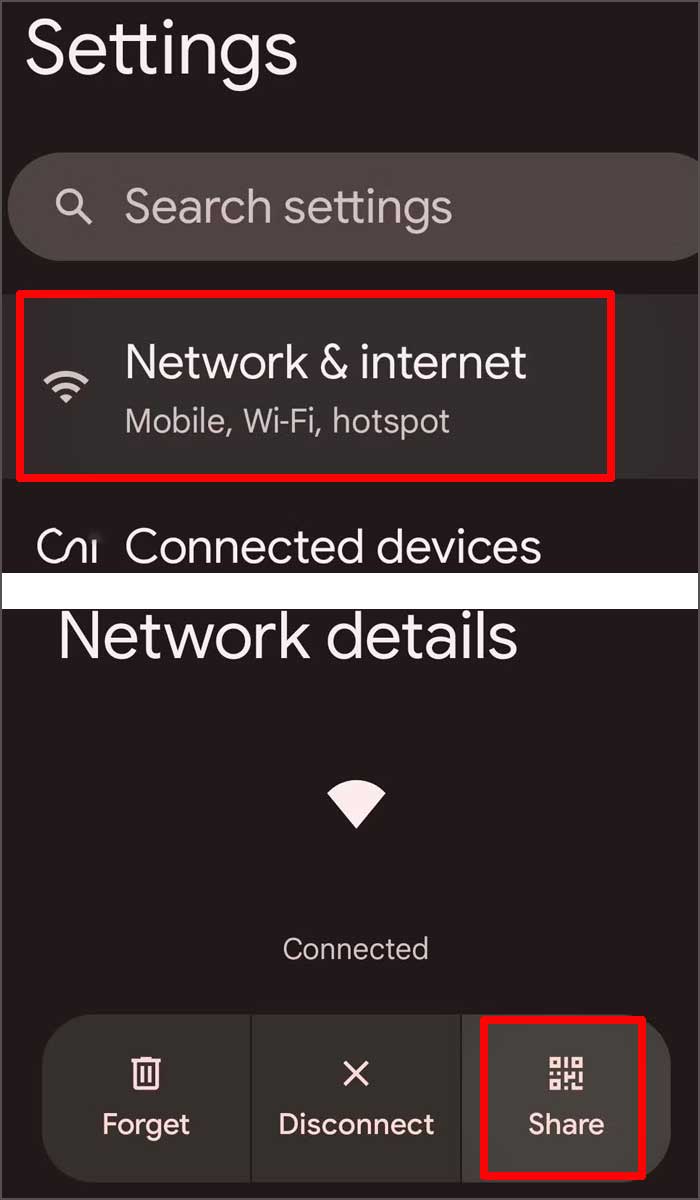
Le code QR est idéal si vous souhaitez partager vos connexions Wi-Fi avec vos amis, mais que vous ne voulez pas partager vos mots de passe.
Si vous n’aimez pas trop les codes QR, directement sous le code QR, Android affiche le mot de passe de votre réseau enregistré, ce qui permet un simple copier-coller pour vous connecter.
Dans ce cas, vous pouvez copier et coller le mot de passe réel directement dans un champ de connexion, ce qui vous permettra d’accéder à votre réseau Wi-Fi sans plus de problème.
N’oubliez pas de ne pas le donner à n’importe qui, car la sécurité des mots de passe est le meilleur moyen de garantir que vos informations personnelles sont aussi sûres que possible.
Comment voir les mots de passe des réseaux Wi-Fi auxquels vous avez déjà connecté votre appareil Android
⇒ Méthode 1 : sur Android 10 et plus
Cette 1ère méthode ne nécessite pas de rootage ni aucune application supplémentaire. Elle nécessite uniquement que votre téléphone fonctionne sous Android 10 ou supérieur.
Étape 1 : Localiser les paramètres Wi-Fi
- Commencez par rechercher le sous-menu « Wi-Fi » dans le menu « Paramètres » de votre téléphone.
- Sur Android, ce sous-menu se trouve dans Paramètres -> Réseau et Internet.
- Une fois que vous avez trouvé le menu « Wi-Fi », sélectionnez-le.
Étape 2 : Afficher les mots de passe Wi-Fi sous Android
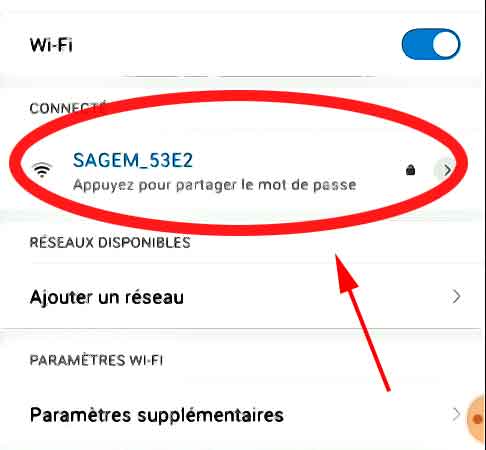
- Une fois dans les paramètres Wi-Fi, faîtes défiler la liste des réseaux disponibles et sélectionnez l’option « Réseaux enregistrés » .
- Vous apercevez la liste de tous les réseaux Wi-Fi dont votre téléphone se souvient. Sélectionnez celui qui vous intéresse.
- Choisissez l’option « Partager » en haut de l’écran. Il vous sera demandé de scanner votre empreinte digitale, votre visage, ou la saisie de votre code PIN.
- Apparaît un code QR représentant le SSID et le mot de passe du réseau.
- Sous ce code QR, se trouve le mot de passe du réseau Wifi en texte clair.
- Copiez-le.
⇒ Méthode 2 : Android 9 et inférieur (rootage requise)
Si votre téléphone fonctionne avec la version Android 9.0 Pie ou inférieure, la seule façon de voir les mots de passe Wi-Fi enregistrés est d’utiliser une application disponible pour Android rooté.
Cette technique pour retrouver un mot de passe Wifi fonctionne mieux si vous avez installé TWRP et que vous l’avez utilisé pour installer Magisk pour le rooting.
Étape 1 : Installer une visionneuse de mots de passe WiFi
Il existe plusieurs applications capables d’afficher vos mots de passe Wi-Fi sur le Play Store, mais la seule qui d’après nos tests fonctionne sur tous les appareils Android, c’est WiFi Password Viewer de SimoneDev.
Étape 2 : Voir les mots de passe Wi-Fi enregistrés
- Lorsque vous lancez pour la première fois WiFi Password Viewer, l’application vous demande un accès en tant que super-utilisateur.
- Appuyez sur « Accorder » dans la fenêtre contextuelle.
- Vous êtes dirigé vers une liste contenant tous les réseaux Wi-Fi auxquels vous vous êtes déjà connecté.
- Chaque entrée affiche un mot de passe en dessous.
Si vous vous êtes connecté à de nombreux réseaux Wi-Fi différents, votre liste peut être assez longue. Si c’est le cas, vous pouvez rechercher un réseau Wi-Fi particulier en utilisant le bouton de recherche dans le coin supérieur droit.
Étape 3 : Partager des mots de passe Wi-Fi enregistrés
Si vous devez partager l’un de ces mots de passe avec un autre appareil, plusieurs options s’offrent à vous.
- Commencez par taper sur n’importe quelle entrée de la liste
- Un petit menu apparaît
- Appuyez sur « Copier le mot de passe » pour copier le password du réseau dans votre presse-papiers, ce qui vous permettra de le coller et de l’envoyer à un autre appareil
- Vous pouvez aussi appuyer sur « Partager« , puis sélectionner une application de messagerie dans le menu qui apparaît pour envoyer le mot de passe
⇒ Méthode 3 : Sur les appareils Samsung Galaxy
L’interface One UI de Samsung, superposée au système d’exploitation Android, offre diverses caractéristiques et fonctionnalités adaptées aux appareils Samsung Galaxy. L’une des différences entre One UI et le système d’exploitation Android standard est le processus de récupération des mots de passe Wi-Fi.
Dans One UI 2 et les versions ultérieures, Samsung bloque l’accès aux mots de passe des réseaux Wi-Fi enregistrés. Toutefois, en suivant quelques étapes simples, vous pouvez toujours obtenir le mot de passe en texte clair du réseau Wi-Fi auquel vous êtes actuellement connecté.
Pour récupérer rapidement le mot de passe Wi-Fi à l’aide de One UI 2 et des versions ultérieures, procédez comme suit :
- Ouvrez le menu « Connexions » dans Réglages.
- Tapez sur le sous-menu « Wi-Fi » .
- Tapez sur l’icône en forme de roue dentée à côté du réseau auquel vous êtes actuellement connecté.
- Sélectionnez « Code QR » .
- Appuyez sur « Enregistrer en tant qu’image » pour enregistrer le code QR dans votre galerie.
- Ouvrez Google Lens ou l’image dans Google Photos.
- Dans Google Lens ou Google Photos, ouvrez l’image.
- Si nécessaire, élargissez le recadrage au-delà du périmètre du code QR.
- Affichez le mot de passe en texte clair dans les résultats de la numérisation.
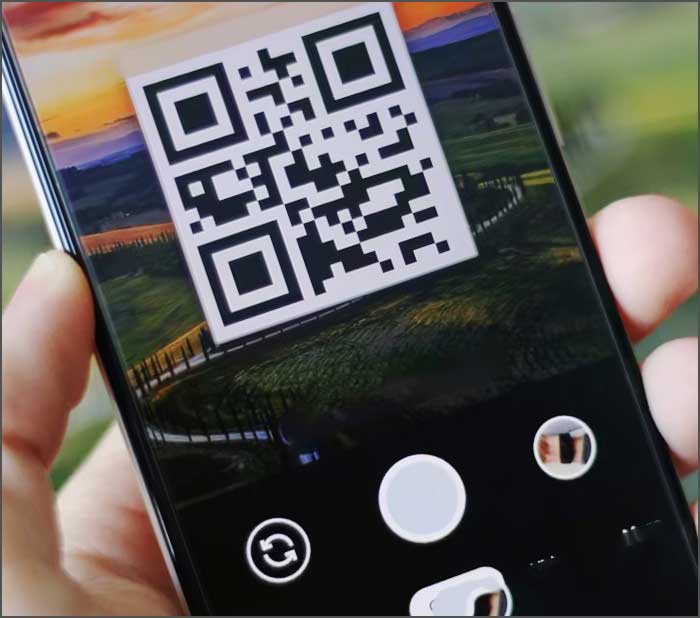
Une fois dans le sous-menu Wi-Fi, une liste des réseaux Wi-Fi disponibles s’affiche. Recherchez le réseau auquel vous êtes actuellement connecté et appuyez sur l’icône en forme de roue dentée située à côté.
Un menu contextuel s’affiche avec différentes options. Sélectionnez l’option « Code QR » . Cela générera un code QR représentant les détails du réseau, y compris le mot de passe.
Après avoir appuyé sur « Code QR » , vous verrez le code QR s’afficher à l’écran. Pour l’enregistrer en vue d’un traitement ultérieur, appuyez sur l’option « Enregistrer en tant qu’image » . Le code QR sera alors enregistré en tant qu’image dans la galerie de votre appareil.
Numérisation du code QR avec Google Lens
Pour récupérer le mot de passe en texte clair du code QR, vous pouvez utiliser Google Lens.
- Si Google Lens est installé sur votre appareil Samsung Galaxy, ouvrez l’application.
- Si vous ne l’avez pas installée, vous pouvez également utiliser Google Photos, qui comprend une fonction Lens intégrée.
Ouvrez Google Lens ou Google Photos et localisez l’image enregistrée du code QR dans votre galerie. Tapez sur l’image pour l’ouvrir dans Lens. Une fois l’image du code QR ouverte dans Google Lens, le code est automatiquement analysé et les résultats de l’analyse vous sont communiqués.
Si le code QR n’est pas détecté automatiquement, vous devrez peut-être appuyer sur l’icône Lens dans Google Photos pour lancer la numérisation manuellement.
Si nécessaire, élargissez le cadrage au-delà du périmètre du code QR pour vous assurer que toutes les informations pertinentes sont capturées. Dans les résultats de l’analyse, vous devriez pouvoir voir le mot de passe en texte clair du réseau Wi-Fi auquel vous êtes connecté.
Cette méthode fonctionne sur les appareils Samsung Galaxy équipés de One UI 2 et des versions ultérieures. Elle vous permet de récupérer le mot de passe en texte clair du réseau Wi-Fi auquel vous êtes actuellement connecté. Toutefois, elle peut ne pas fonctionner pour les réseaux auxquels vous n’êtes pas connecté ou pour les appareils fonctionnant avec des versions différentes d’Android.
⇒ Méthode 4 : Rootez votre Android et installez-y ADB
ADB est une interface qui permet de faire communiquer facilement un Android avec un PC. Pout l’utiliser, activez le débogage USB dans les options de développement de votre Android :
- Allez dans les paramètres de votre Android
- Sous-menu « À propos du téléphone »
- Cliquez 7 fois sur « Numéro de build«
- Au bout de 7 fois, un message vous avertit que vous êtes passé en mode développeur
- Une option de développement apparaît dans les paramétres de votre Android
- Activez l’option « débogage USB »
- Installez Minimal Adb à cette adresse sur votre PC
- Ouvrez ADB sur votre PC
- Tapez « adb pull \data\misc\wifi\wpa_supplicant.conf C:\Users\<nom d’utilisateur>\Desktop\wpa_supplicant.conf«
- Vous obtiendrez un fichier sur votre bureau que vous pourrez ouvrir avec Notepad
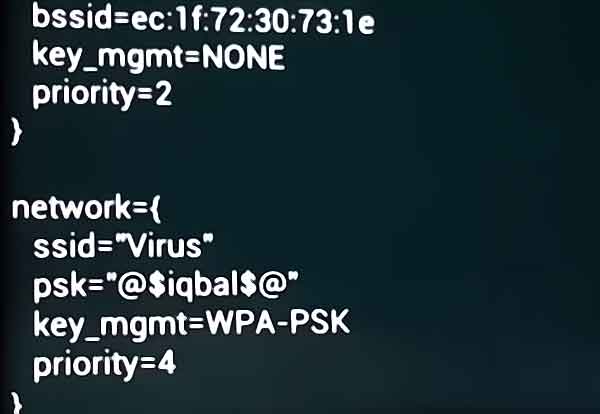
- Les mots de passe de vos réseaux Wifi sont à l’intérieur de ce fichier
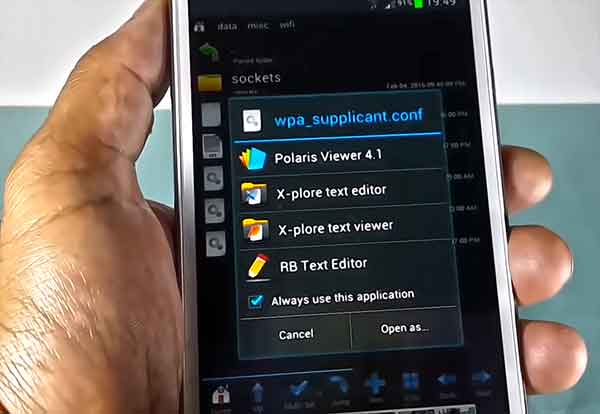
Le mot de passe est affiché dans un simple fichier texte :
⇒ Méthode 5 : Le gestionnaire de fichiers ES File Explorer
ES File Explorer est une application de gestion de fichiers pour les appareils Android qui vous permet de parcourir et de gérer les fichiers et les répertoires de votre appareil. Elle vous permet également d’afficher les mots de passe wifi enregistrés sur les téléphones Android.
Voici les étapes pour utiliser le gestionnaire de fichiers ES File Explorer :
- Étape 1) Téléchargez ES File Explorer File Manager et exécutez-le sur un appareil Android.
- Étape 2) Ouvrez le dossier Appareil sous le dossier Local dans le menu latéral.
- Étape 3) Trouvez le dossier Data et tirez dessus.
- Étape 4) Recherchez un dossier portant le nom misc.
- Étape 5) Recherchez le dossier Wifi et développez-le.
- Étape 6) Localisez le fichier WPA et ouvrez-le avec l’éditeur.
- Étape 7) Ici, vous verrez toutes les connexions wifi sauvegardées et leurs mots de passe.
En plus de la gestion de fichiers, l’Explorateur de fichiers ES comprend plusieurs autres fonctionnalités. Vous pouvez accéder à ces fonctions à partir du menu principal de l’application.
Comment hacker un réseau Wifi sans s’y être connecté
Si vous souhaitez pirater un réseau Wifi auquel vous ne vous êtes jamais connecté, sachez que les applications :
- Nmap
- Wifi cracko
- Aircrack-ng
- Wifi wps wpa tester
- et Wibr+ sont des applications utilisées pour hacker un réseau wifi.
➤ Voir cet article dédié
Application de surveillance
Pour déterminer les points d’accès Wi-Fi auxquels un appareil Android s’est connecté, afin de le géolocaliser, il est nécessaire d’installer une application de surveillance spécifique sur le dispositif.
Cette application offre également la fonctionnalité de capturer et conserver chaque mot de passe saisi sur le clavier du téléphone, y compris les identifiants des réseaux sociaux et des réseaux Wi-Fi, ainsi que les conversations menées sur ces plateformes sociales
Comment sécuriser votre nouveau mot de passe Wi-Fi ?
S’il est généralement inoffensif de partager son mot de passe Wi-Fi avec des amis de passage, le partage de la plupart des mots de passe n’est en aucun cas recommandé.
En tant que première ligne de défense contre les menaces de sécurité internet, garder votre mot de passe secret est le seul moyen de garantir que votre réseau est protégé contre les acteurs malveillants.
Si vous n’avez pas envie de débourser quelques euros supplémentaires pour un gestionnaire de mots de passe, Google propose un gestionnaire de mots de passe gratuit en même temps que ses différents services. Il est limité en termes de fonctionnalités, mais tant que les mots de passe du service sont robustes, vous devriez pouvoir l’utiliser régulièrement en toute sécurité.
Cela dit, l’époque où vous deviez mémoriser des mots de passe est presque révolue. Dès 2023, Google a annoncé qu’il remplaçait petit à petit les mots de passe par des passkeys. L’entreprise rejoint Apple et Microsoft dans sa quête de sécurité des données des utilisateurs.
A lire : En 2024, protégez votre WiFi – Déjouez les techniques de piratage de voisin