Comment transférer des photos d’un iPhone vers un ordinateur ?
 La caméra de l’iPhone s’améliore à chaque nouvelle itération, ce qui n’est pas surprenant étant donné qu’il s’agit de l’une des caméras les plus populaires qui existent.
Cependant, comme la qualité des images s’améliore et que la résolution continue de grimper, vous aurez besoin de plus d’espace de stockage.
Avec la prise en charge des images RAW et des vidéos 4K, ces fichiers sont maintenant encore plus volumineux.
Même sur l’iPhone 11 Pro, les clients qui ont opté pour la version de base de 64 gigaoctets vont rapidement manquer d’espace.
Vous trouverez ci-dessous quelques-unes de nos méthodes préférées pour sauvegarder les photos de l’iPhone, que vous vouliez compter sur une connexion directe ou sur l’un des nombreux services basés sur le cloud (les processus décrits ici s’appliquent également à l’iPad et à l’iPod Touch).
|
➙ Transférer photo iPhone vers PC : C’est simple quand on connaît une de ces quatre différentes méthodes.
|
Transférer vos photos d’iPhone à un PC via Google Photos
Comment fonctionne Google Photos
Google Photos fournit des données illimitées pour toutes vos photos – à condition qu’elles aient une taille inférieure à 16 mégapixels – ce qui vous donne une grande marge de manœuvre pour stocker et partager vos souvenirs en ligne.
De plus, comme Dropbox, l’application mobile qui l’accompagne vous permet de télécharger et de visualiser automatiquement toutes les photos que vous avez prises via votre appareil ou un navigateur de bureau. Il est également possible d’accéder à Google Photos sur un ordinateur via un navigateur web.
Transférer ses photos iPhone vers PC à l’aide de Google Photos est très facile.
Mode d’emploi manuel
- Si vous ne l’avez pas encore fait, téléchargez l’application mobile Google Photos et connectez-vous comme vous le feriez normalement sur votre appareil iOS.
- Appuyez sur Photos, situé au bas de votre écran.
- Sélectionnez la ou les photos que vous souhaitez télécharger dans votre bibliothèque Google Photos. Vous pouvez sélectionner plusieurs photos en appuyant sur l’une d’entre elles et en la maintenant enfoncée jusqu’à ce que l’interface se décale, puis appuyez sur le signe d’ajout situé en haut.
- Sélectionnez l’album approprié ou créez-en un nouveau en utilisant la multitude d’options disponibles. Vos photos seront alors disponibles dans votre bibliothèque Google Photos, qui est accessible via l’application mobile ou le navigateur de votre bureau.
- Si vous ne souhaitez télécharger qu’une seule photo, appuyez sur la photo, puis sur l’icône à trois points pour ouvrir le menu et sélectionnez Ajouter à l’album.
Mode d’emploi automatique
- Si vous ne l’avez pas encore fait, téléchargez l’application mobile Google Photos et connectez-vous comme vous le feriez normalement sur votre appareil iOS.
- Appuyez sur l’icône du menu, représentée par trois barres horizontales, dans le coin supérieur gauche.
- Sélectionnez Paramètres dans le menu qui en résulte.
- Choisissez Sauvegarde et synchronisation dans le menu Paramètres, puis activez le curseur. Maintenant, chaque fois que vous lancez l’application, il vous sera demandé de télécharger toutes les photos que vous avez prises depuis la dernière fois que vous avez utilisé l’application.
- Par défaut, ce service ne fonctionne que si votre appareil dispose d’une connexion Wi-Fi active, mais si vous souhaitez le faire alors que vous êtes également connecté à un téléphone portable, vous pouvez le faire. Il vous suffit de basculer le curseur à côté de Sauvegarde de photos à l’aide de données cellulaires.
- Si vous n’avez jamais utilisé cette fonction auparavant, vous verrez probablement un message de bannière qui vous demandera l’autorisation d’accéder à vos photos.
Comment donner l’autorisation d’accès à Google Photos
- Si vous souhaitez que le service fonctionne, vous devez autoriser l’accès en ouvrant les paramètres
- en allant dans la section Confidentialité
- en allant dans le menu Photos
- en trouvant la fonction Google Photos
- Une fois que vous y êtes, il vous suffit de basculer le curseur à côté de Google Photos
Si votre téléphone n’est pas correctement synchronisé avec Google Photos, essayez de vous déconnecter de l’application, de redémarrer votre appareil et de vous reconnecter à l’application par la suite. Cela devrait régler le problème.
Comment télécharger toutes vos photos présentes dans Google Photos d’un seul coup ?
➞ Utilisez la rubrique « exportation de vos données » de Google à cette adresse : https://myaccount.google.com/data-and-personalization
➞ Descendez jusqu’à voir le lien « Télécharger vos données », cliquez dessus
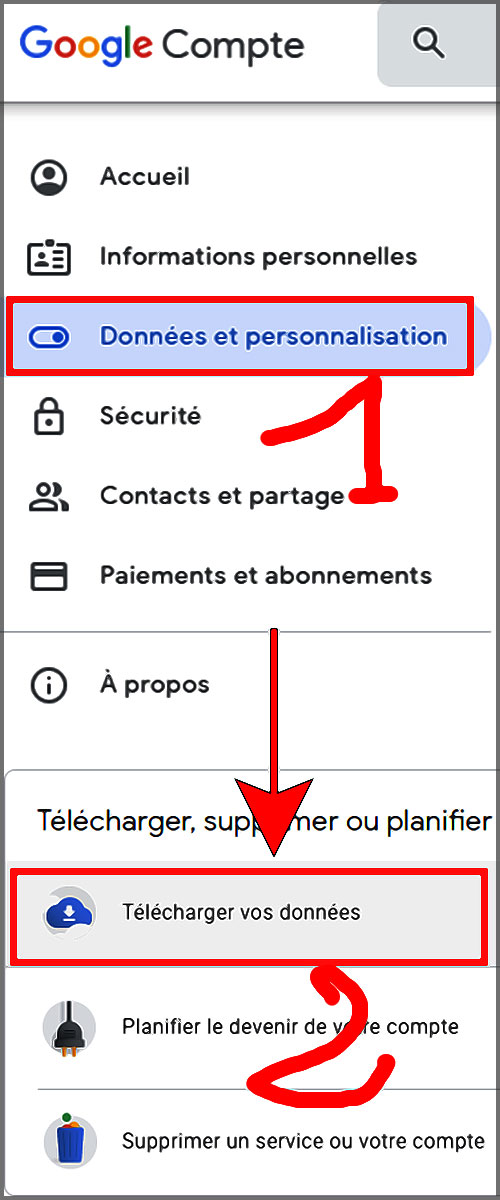
➞ Cliquez sur « Tout déselectionner »
➞ Descendez et cliquez uniquement sur « Google Photos »

➞ Descendez tout en bas de la page et cliquez sur « Etape suivante »
➞ Cliquez sur « Créer une exportation » après avoir choisi le format de l’exportation (par exemple zip)
➞ Une fois l’exportation terminée (une fenêtre vous l’indique), vous n’avez plus qu’à télécharger le dossier de vos photos où vous le souhaitez
Comment télécharger vos photos à l’aide d’un câble USB
Le processus d’importation et de transfert de photos depuis un iPhone ou un autre appareil iOS avec un câble USB n’a pas changé en dix ans, que vous utilisiez MacOS ou Windows.
Le processus varie légèrement d’un système d’exploitation à l’autre, mais il s’agit simplement de brancher votre iPhone et de cliquer sur le bouton « Importer« .
Mode d’emploi sur un MacOS
- Branchez votre téléphone sur votre ordinateur, soit à l’aide d’un câble 30 broches vers USB (iPhone 4S ou plus), soit à l’aide d’un câble Lightning vers USB, comme vous le feriez si vous transfériez de la musique d’un iPod vers un ordinateur.
- L’application Photos devrait se lancer automatiquement, mais si ce n’est pas le cas, ouvrez le programme via le Launchpad, le Dock ou le dossier Applications (Vous pouvez aussi lancer iPhoto si vous utilisez cette application).
- Si votre appareil n’est pas automatiquement sélectionné, vous le trouverez sur le côté gauche de l’écran de l’application Photos.
- Vous pouvez également utiliser l’application Image Capture sous MacOS pour télécharger rapidement du contenu du téléphone vers un dossier.
- Si vous utilisez des photos, cliquez sur le bouton bleu « Importer les nouveaux éléments » dans le coin supérieur droit, ou sélectionnez les photos individuelles que vous souhaitez transférer avant de cliquer sur le bouton « Importer la sélection » en haut.
- Vous pouvez également cocher la case à côté de Supprimer les éléments après l’importation si vous souhaitez supprimer automatiquement les photos sur votre iPhone après l’importation.
- Une fois que vous avez terminé, sélectionnez « Dernière importation » (situé à gauche) pour visualiser les images que vous avez récemment téléchargées. N’oubliez pas que Ctrl-clic sur une image fera également apparaître des options supplémentaires de partage et d’édition.
MacOS, par défaut, lance l’application Photos chaque fois qu’un appareil photo, une carte mémoire ou un appareil contenant des photos – comme un iPhone, par exemple – est connecté.
Pour désactiver cette fonction, après le premier lancement de Photos, décochez la case en haut à gauche qui indique « Ouvrir les photos pour cet appareil » ou « Ouvrir les photos ».
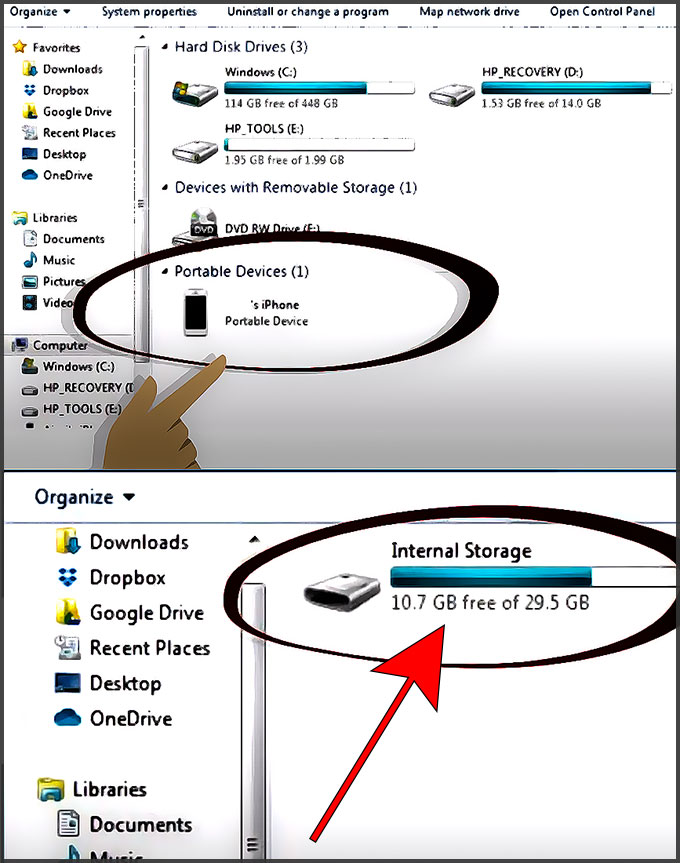
Mode d’emploi pour transférer photo iPhone vers PC sur un ordinateur Windows à l’aide du câble USB
L’iPhone se marie bien avec MacOS – il n’y a aucun doute là-dessus. Toutefois, cela ne signifie pas qu’Apple a rendu difficile l’accès des utilisateurs de Windows à leurs photos en utilisant un programme natif de leur système d’exploitation.
Le processus est presque identique pour les utilisateurs de Windows 8 et 10, vous ne devriez donc pas avoir de problème à utiliser un système d’exploitation Windows modérément récent.
- Branchez votre téléphone à votre ordinateur – soit à l’aide d’un câble 30 broches, soit à l’aide d’un câble Lightning – de la même manière que vous le feriez pour télécharger de la musique (Vous devrez peut-être aussi installer iTunes au préalable).
- L’application Photos devrait se lancer automatiquement, mais si ce n’est pas le cas, ouvrez le programme en utilisant le menu Démarrer ou la barre de recherche.
- Vous devrez peut-être déverrouiller votre iPhone avant de continuer.
- Cliquez sur le bouton Importer dans le coin supérieur droit, représenté par une boîte avec une flèche vers le bas à l’intérieur. Toute image comportant une coche dans le coin sera importée, cochez donc celles que vous voulez et décochez celles que vous ne voulez pas.
- Par défaut, toutes les photos sont sélectionnées, mais vous pouvez également cliquer sur « Effacer tout » et aller sélectionner des photos individuelles si vous ne souhaitez en télécharger que quelques-unes.
- Cochez les photos individuelles que vous souhaitez transférer depuis votre iPhone, et cliquez sur « Continuer » dans le coin inférieur gauche.
- Cochez la case dans la fenêtre pop-up résultante si vous souhaitez supprimer automatiquement les photos sur votre iPhone après les avoir importées, ou cliquez simplement sur le bouton Importer pour transférer les images dans votre dossier principal Images.
- Vous pouvez cliquer sur le lien bleu Modifier l’endroit où elles sont importées pour sélectionner une nouvelle destination de sauvegarde.
- Lorsque vous avez terminé, cliquez sur le bouton « Albums » accessible via le volet de navigation de gauche.
- Sélectionnez Dernière importation en haut pour visualiser, partager ou modifier l’une de vos photos récemment téléchargées.
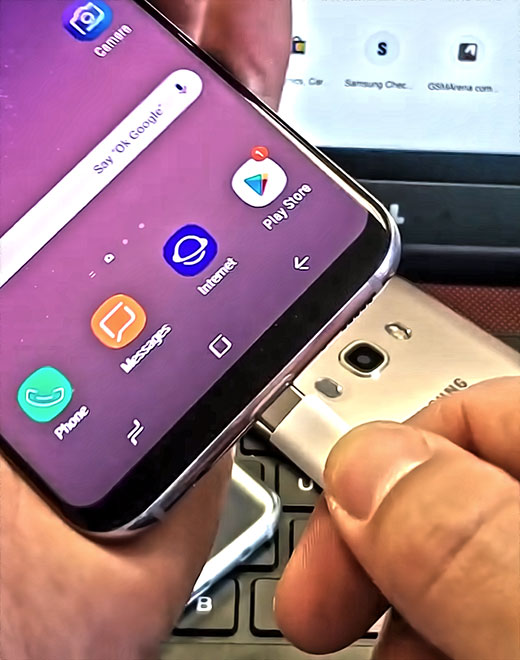
Utiliser AirDrop sur MacOS pour transférer vos photos iPhone
Sous MacOS, il est possible de contourner le câble grâce à l’AirDrop d’Apple (ici pour savoir comment activer AirDrop sur iPhone).
Ce protocole de transfert sans fil propriétaire permet d’envoyer facilement des photos de votre iPhone à votre ordinateur MacOS, qu’il s’agisse d’une seule ou de cent images.
Le processus fonctionne également avec l’iPad, ainsi que pour l’envoi de photos d’un iPhone à un autre, ou d’un iPhone à un iPad et inversement.
Le matériel requis pour pouvoir transférer ses photos à l’aide d’AirDrop
AirDrop n’est pas aussi organisé et rapide qu’une connexion par câble ou que l’application Photos, mais si vous n’avez qu’une poignée de photos à transférer, AirDrop est souvent beaucoup plus simple que brancher le câble.
Le processus pour transférer ses photos iPhone vers PC peut aussi être inversé, de sorte que vous pouvez envoyer une photo qui se trouve sur votre Mac vers votre iPhone – un processus qui est utile pour des tâches comme le partage vers Instagram.
Tant que vous disposez d’un système d’exploitation et d’un ordinateur compatibles (voir la liste complète ci-dessous), le processus est assez simple. Si vous utilisez Mac OSX Lion (10.7) ou une version ultérieure, les ordinateurs suivants devraient être compatibles avec AirDrop :
- – iMac (début 2009 ou plus récent)
- – Mac Pro (mi-2010 ou plus récent)
- – Mac mini (mi-2010 ou plus récent)
- – MacBook Pro (fin 2008 ou plus récent)
- – MacBook Air (fin 2010 ou plus récent)
- – MacBook (fin 2008 ou plus récent)
Activez AirDrop sur votre iPhone :
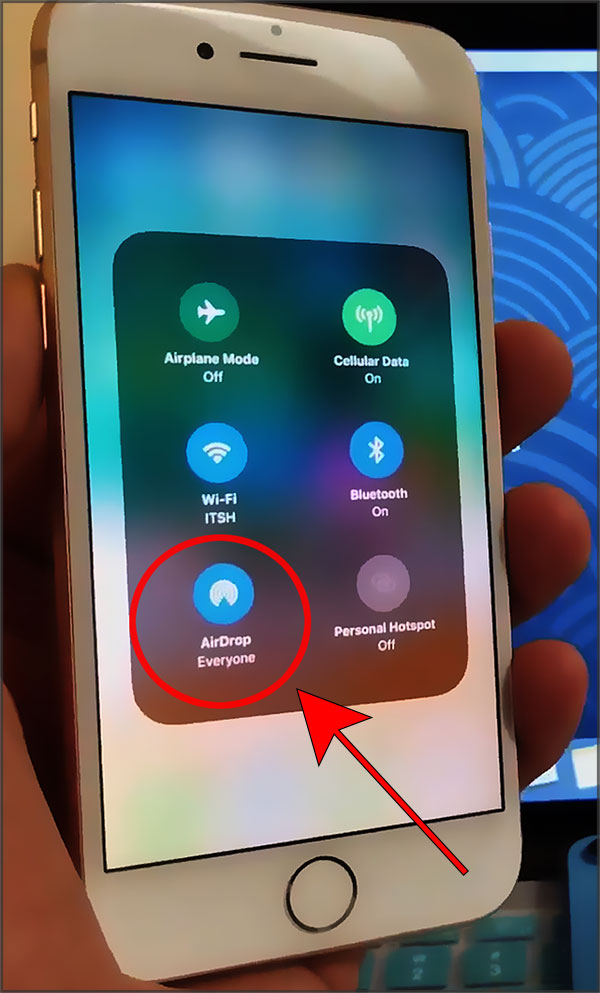
Comment utiliser AirDrop pour transférer mes photos depuis mon iPhone depuis mon Mac ?
- Assurez-vous que le Wi-Fi est activé pour les 2 appareils.
- Assurez-vous qu’AirDrop est activé sur les 2 appareils.
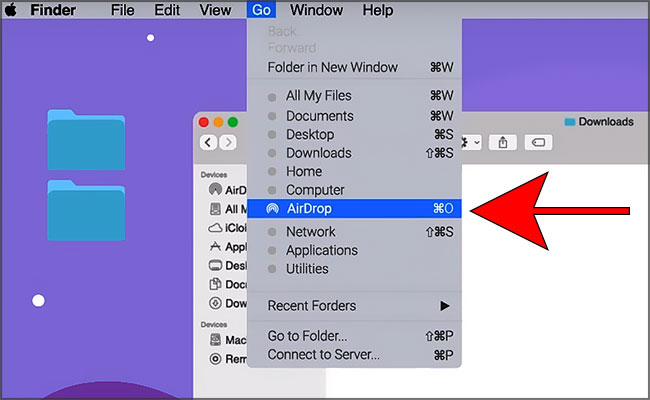
- Sur votre ordinateur MacOS, ouvrez une fenêtre du Finder et, dans la barre de navigation de gauche, cliquez sur l’étiquette AirDrop (elle doit se trouver tout en haut).
- En bas de l’écran, après « Permettez-moi d’être découvert par », assurez-vous qu’il est bien indiqué « contacts seulement ou tout le monde«
- Sur iOS, allez dans Paramètres > Général > AirDrop. Assurez-vous que l’option Contacts seulement ou Tout le monde est sélectionnée.
- Sur votre iPhone, allez dans l’application Photos et sélectionnez la ou les photos que vous souhaitez transférer. Il n’y a pas de limite quant au nombre de photos que vous pouvez transférer en même temps, mais plus vous sélectionnez de photos, plus le transfert prendra du temps. Les transferts massifs vont submerger votre appareil, alors évitez d’envoyer toute votre photothèque de cette manière.
- Tapez sur l’icône de partage à l’intérieur de l’application Photos (la case avec la flèche pointant vers le haut) et attendez que l’ordinateur MacOS sur lequel vous voulez les transférer apparaisse sous la section AirDrop de la boîte de dialogue de partage.
- Assurez-vous que l’appareil sur lequel vous voulez transférer les photos est allumé et pas en veille.
- Une fois que le bon ordinateur MacOS apparaît, cliquez dessus.
- En fonction de vos paramètres AirDrop, vous devrez peut-être approuver le transfert, sinon il commencera automatiquement.
- Par défaut, les photos sont stockées dans le dossier Téléchargements de votre Mac. Par défaut, les images ne seront pas regroupées dans un dossier, il vous appartient donc de les organiser, de les stocker ou de les ajouter à une application comme Photos.
Sur votre Mac sélectionnez « AirDrop »
➙ Lire aussi : Comment transformer instantanément votre iPhone en lampe torche
Comment télécharger vos photos à l’aide d’iCloud
Prérequis pour l’utilisation de la sauvegarde iCloud
iCloud téléchargera automatiquement vos photos sur le stockage en nuage.
En plus d’être idéal pour la conservation, iCloud permet également d’accéder facilement à vos photos depuis n’importe quel appareil, par exemple si vous souhaitez accéder à vos photos de votre iPhone sur un Mac ou même un PC.
Transférer ses photos iPhone vers PC peut se faire en téléversant vos photos sur iCloud, puis d’iCloud en les re-téléversant sur votre PC. Simple et gratuit.
Apple offre 5 Go de stockage iCloud gratuit. Un abonnement payant à iCloud est donc nécessaire si vous souhaitez stocker une grande quantité de photos.
Mode d’emploi pour synchroniser vos photos iPhone sur votre PC grâce à iCloud
- Activez la sauvegarde iCloud si vous ne l’avez pas déjà fait sur votre iPhone.
- Dans les paramètres, appuyez sur votre nom ou votre identifiant Apple en haut, puis sur iCloud.
- Cliquez sur Photos et activez la sauvegarde pour les photos iCloud.
- Sur Mac, assurez-vous que vous êtes connecté à la même Apple ID sur les deux appareils.
- Ensuite, sur votre Mac, allez dans les préférences système, puis cliquez sur l’option iCloud.
- Sélectionnez le bouton Options à côté de Photos, puis sélectionnez l’option iCloud.
- Si vous activez les photos iCloud sur deux appareils, Mac ou PC, les fichiers seront automatiquement synchronisés, mais il y a aussi une autre façon d’accéder à vos photos. Visitez iCloud.com et connectez-vous à votre Apple ID. De là, vous pourrez visualiser et télécharger vos photos – cette option fonctionne également sur un PC.
Voici comment activer la sauvegarde iCloud sur votre iPhone (vidéo)
Comment télécharger vos photos à l’aide de Dropbox
Comment fonctionne Dropbox
Le bien nommé Dropbox a fait un tour de force dans le monde du partage de fichiers depuis son arrivée sur la scène en 2007.
Il fonctionne comme un service d’hébergement de fichiers, qui vous permet d’accéder à des fichiers et de les télécharger partout où vous avez une connexion internet.
L’application mobile officielle du service pour les appareils iOS pousse cette fonctionnalité encore plus loin, en vous offrant un moyen de télécharger manuellement ou automatiquement vos photos sur le cloud quand vous le souhaitez.

Ce n’est pas la même chose que de transférer des photos directement sur un ordinateur. Au lieu de cela, vous téléchargez du contenu sur le nuage ou sur les serveurs de Dropbox.
Cependant, si votre ordinateur est synchronisé avec votre compte Dropbox, vous pouvez accéder aux photos téléchargées comme si elles étaient stockées sur un disque externe.
Mode d’emploi pour un transfert manuel vers Dropbox
- Si vous ne l’avez pas encore fait, téléchargez l’application mobile Dropbox et connectez-vous comme vous le feriez normalement sur votre appareil iOS.
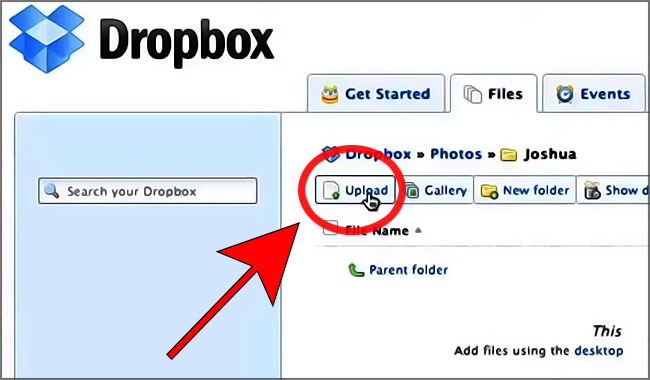
- Naviguez jusqu’à l’endroit de votre Dropbox où vous souhaitez télécharger les fichiers et appuyez sur le gros bouton circulaire affichant un symbole plus (situé au bas de votre écran).
- Sélectionnez « Upload Photos » dans le menu déroulant qui apparaît.
- Choisissez l’emplacement de sauvegarde à partir duquel vous souhaitez télécharger des fichiers – le plus souvent, il s’agira de Camera Roll.
- Sélectionnez les photos que vous souhaitez transférer avant d’appuyer sur Suivant dans le coin supérieur droit.
- Enfin, choisissez le dossier dans lequel vous souhaitez que les photos vivent. La ou les photos apparaîtront alors dans votre boîte de dépôt, qui est également accessible via votre navigateur de bureau ou diverses applications.
Mode d’emploi pour un transfert automatique vers Dropbox
- Si vous ne l’avez pas encore fait, téléchargez l’application mobile Dropbox et connectez-vous comme vous le feriez normalement sur votre appareil iOS.
- Lorsque vous vous trouvez dans la section Récents (dans le coin inférieur gauche), appuyez sur l’icône de l’engrenage dans le coin supérieur gauche, puis sur Téléchargements dans le menu qui s’affiche.
- Pour permettre le téléchargement automatique, vous devez disposer d’un espace de stockage suffisant pour synchroniser toutes les photos que vous avez déjà. Vous devrez donc probablement soit passer à un compte payant, soit connecter votre compte Dropbox à un ordinateur.
- Une fois cette étape franchie, basculez le curseur à côté de Camera Upload pour activer la fonction et permettre à l’application de télécharger automatiquement toutes les photos dans le dossier Camera Uploads de votre boîte de dépôt.
- Ensuite, le lancement de l’application l’invitera à télécharger toutes les photos que vous avez prises depuis la dernière fois que l’application a été ouverte, à condition que votre appareil soit connecté au Wi-Fi et qu’il lui reste au moins 30 % de son autonomie.
- Basculez le curseur à côté de Use Cellular Data si vous souhaitez également télécharger des photos en utilisant votre forfait téléphonique de données.
➙ Lire aussi : Logiciel espion pour iPhone : Comparatif 2020
Conclusion : Ma manière rapide à moi avec Google Drive
Quand je veux être rapide, personnellement j’utilise une technique peu orthodoxe que je pratique depuis longtemps et qui me fait gagner du temps pour transférer mes photos depuis mon Iphone vers mon PC.
Je précise que j’utilise cette technique quand j’ai besoin de faire « le scan » d’un document et que j’en ai besoin sur mon PC, ou pour une ou deux photos seulement.
- Je prends la ou les photos que je désire transférer sur mon PC
- Je me rends dans ma bibliothèque ou se touvent toutes les photos de mon téléphone
- Je les sélectionne
- Je clique sur « Partage »
- Je choisis « Google Drive » comme mode de partage (l’icône n’apparaît dans vos choix de partage que si vous avez préalablement installé l’application Google Drive sur votre téléphone)
- Je vais sur mon PC
- J’ouvre l’URL de Google Drive sur mon navigateur
- Et là je retrouve ma ou mes photos
- Je clique droit dessus
- Je clique sur « Télécharger »
- Elle seront téléchargées dans votre dossier de téléchargement
- Je supprime tout de suite après les photos restées sur mon Google Drive (je n’en ai plus besoin)
Voilà.