Vous pouvez trouver le dossier Applications sur votre Mac avec le Finder
- Pour trouver le dossier Applications sur votre ordinateur Mac, utilisez l’outil Finder.
- Vous pouvez également utiliser le menu Go ou la recherche Spotlight pour trouver Applications sur Mac.
- Pour un accès plus facile, ajoutez les applications fréquemment utilisées à votre Dock.
Le dossier Applications est l’un des dossiers par défaut de votre Mac qui facilite la navigation sur votre ordinateur.
Pour les nouveaux utilisateurs de Mac, trouver le dossier Applications peut constituer un petit défi.
Voici ce qu’il faut faire pour accéder au dossier Applications et comment optimiser le Dock en bas de l’écran pour faciliter l’accès aux applications que vous utilisez le plus.
Comment trouver le dossier Applications sur votre Mac
Le dossier Applications contient toutes les applications qui font de votre ordinateur un outil si précieux. Voici comment le retrouver rapidement et facilement sur votre Mac, de différentes manières.
À l’aide du Finder
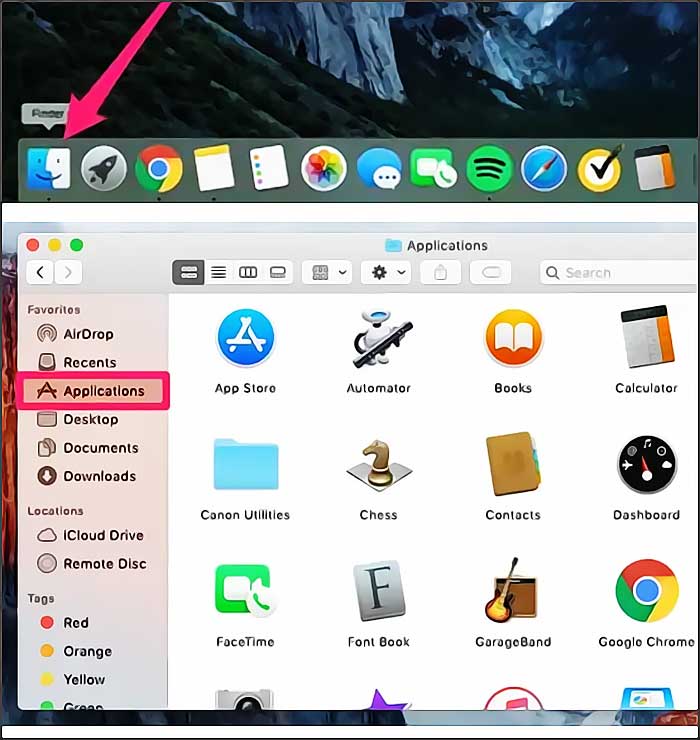
- 1. Cliquez sur l’application Finder (L’icône ressemble à un visage bleu et blanc et se trouve dans votre Dock).
- 2. Sélectionnez Applications dans la barre latérale gauche.
Astuce : si le Finder est caché dans le Dock, cliquez sur n’importe quel espace vide de votre bureau pour faire du Finder l’application courante dans la barre de menu située dans le coin supérieur gauche de votre écran.
Cliquez ensuite sur Fichier et sélectionnez Nouvelle fenêtre Finder.
Utiliser le menu Go
Dans la barre supérieure de votre Mac, sélectionnez Go, puis Applications dans le menu déroulant.
Cliquez sur Applications dans le menu déroulant.
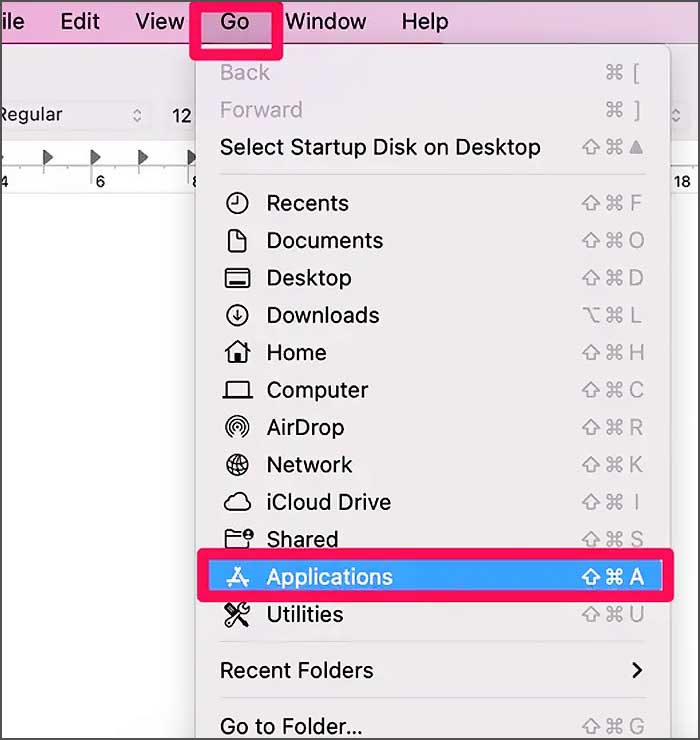
Astuce : le raccourci pour y accéder est Maj + Commande + A.
Utiliser Spotlight
Appuyez sur Commande + Barre d’espace et tapez Applications ; sélectionnez le résultat qui apparaît.
Comment ajouter des applications à votre Dock
Bien que le dossier Applications soit un bon moyen de trouver diverses applications, ça reste pratique d’épingler les applications les plus utilisées dans le Dock. Voici comment procéder.
- 1. Ouvrez l’application que vous souhaitez conserver dans votre Dock. Elle apparaîtra à droite des applications déjà épinglées dans votre Dock.
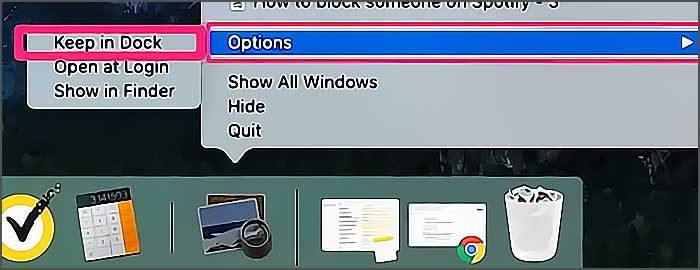
- 2. Cliquez avec le bouton droit de la souris sur l’icône de l’application dans le Dock et sélectionnez Options, puis Garder dans le Dock.
Le moyen le plus rapide d’ajouter une application au Dock sur Mac est de la faire glisser. Vous pouvez le faire en utilisant l’icône de l’application sur votre bureau ou dans le dossier Applications.
- Étape 1 : Sélectionnez l’application que vous souhaitez placer dans votre Dock.
- Étape 2 : faites-la glisser vers le Dock et placez-la à l’endroit voulu. Assurez-vous qu’elle se trouve à gauche de la ligne de séparation des applications récemment utilisées ou de la section des fichiers et dossiers si vous n’affichez pas les applications récemment utilisées.
- Étape 3 : Ensuite, relâchez pour déposer l’application dans le Dock. Cette opération crée un alias de l’application. Vous pouvez toujours accéder à l’application originale dans le dossier Applications.
Une autre façon d’ajouter une application au Dock consiste à utiliser le menu Options. Vous pouvez le faire pour une application figurant dans la section des applications récemment utilisées du Dock ou pour une application en cours d’utilisation.
Vous pouvez afficher les applications récemment utilisées dans votre Dock dans leur propre section dédiée.
- Étape 1 : Ouvrez les préférences système à l’aide de l’icône du Dock ou de l’icône Apple dans la barre de menus.
- Étape 2 : Sélectionnez Dock & barre de menu.
- Étape 3 : Confirmez que Dock et barre de menus est sélectionné à gauche, puis cochez la case Afficher les applications récentes dans le Dock à droite.
- Étape 4 : Vous verrez alors cette section du Dock séparée par des lignes à droite de vos applications et à gauche de vos fichiers et dossiers ouverts. Ajustez sa position dans le Dock en conséquence si vous utilisez la vue verticale.
- Étape 5 : Pour conserver l’une de ces apps dans le Dock en avançant, cliquez avec le bouton droit de la souris ou maintenez la touche Contrôle enfoncée et sélectionnez l’app en question. Déplacez ensuite le curseur sur Options et sélectionnez Garder dans le Dock.
L’application passe alors de la section des applications récemment utilisées à la section des applications de gauche.
Vous pouvez faire de même avec les applications en cours d’utilisation dans votre Dock. Cliquez avec le bouton droit de la souris, accédez à Options et sélectionnez Conserver dans le Dock.
Il est tout aussi facile de retirer une application du Dock que d’en ajouter une
- Étape 1 : Sélectionnez l’application que vous souhaitez retirer du Dock.
- Étape 2 : Faites-la glisser hors du Dock vers un espace vide de votre bureau.
- Étape 3 : Lorsque la mention « Supprimer » s’affiche au-dessus de l’application, relâchez votre doigt.
Cette opération ne fait que retirer l’application du Dock. Comme nous l’avons mentionné, l’application dans le Dock n’est qu’un alias, de sorte que la supprimer ici ne l’efface pas de votre Mac.
Supprimer des applications du Dock à l’aide des options
Tout comme l’ajout d’une application récente dans le Dock à l’aide des Options décrit précédemment, vous pouvez en supprimer une.
- Étape 1 : Cliquez avec le bouton droit de la souris ou maintenez la touche Contrôle enfoncée et sélectionnez l’application dans le Dock.
- Étape 2 : Déplacez votre curseur sur Options.
- Étape 3 : Désélectionnez l’option Garder dans le dock.
Le fait d’avoir les applications que vous utilisez quotidiennement dans le Dock vous évite de devoir les chercher dans le Finder ou dans le dossier Applications.