Dans cet article, je vais vous expliquer pourquoi votre iPhone ne se connecte pas au Wi-Fi et vous aider à résoudre le problème, qu’il s’agisse de votre iPhone ou de votre routeur sans fil.
- Si vous n’avez pas d’autre réseau Wi-Fi à utiliser pour tester votre iPhone, rendez-vous au Starbucks
- à la bibliothèque locale
- ou chez un ami et essayez de vous connecter à leur Wi-Fi
Si votre iPhone se connecte, il ne s’agit pas d’un problème matériel : il y a un problème entre votre iPhone et votre routeur sans fil à la maison.
La solution la plus simple
Si ce n’est pas déjà fait, essayez d’éteindre votre iPhone et votre routeur Wi-Fi, puis de les rallumer.
- Sur votre iPhone, appuyez sur le bouton d’alimentation et maintenez-le enfoncé jusqu’à ce qu’un curseur apparaisse pour éteindre l’appareil.
- Faites glisser votre doigt sur l’écran et attendez que votre iPhone s’éteigne. Cela peut prendre 15 secondes ou plus pour que votre iPhone s’éteigne.
- Ensuite, maintenez le bouton d’alimentation enfoncé jusqu’à ce que le logo Apple apparaisse à l’écran.
Nous allons utiliser une astuce très technique pour éteindre et rallumer votre routeur Wi-Fi : Retirez le cordon d’alimentation du mur et rebranchez-le.
Après le redémarrage de votre routeur, essayez de reconnecter votre iPhone au Wi-Fi.
Si cela fonctionne, c’est qu’il y avait un problème avec le logiciel intégré (parfois appelé firmware) de votre routeur sans fil. Peu de gens comprennent comment les réseaux Wi-Fi fonctionnent réellement.
Tous les routeurs Wi-Fi utilisent essentiellement le même matériel pour créer des réseaux sans fil, mais le logiciel intégré aux routeurs Wi-Fi varie considérablement d’un modèle à l’autre.
- Tout comme sur votre iPhone et votre ordinateur, le logiciel intégré à votre routeur sans fil peut tomber en panne.
- Le routeur peut toujours diffuser le réseau Wi-Fi, mais le logiciel intégré ne répond pas lorsqu’un appareil tente de se connecter.
Si la réinitialisation de votre routeur sans fil résout le problème, vous pouvez consulter le site Web du fabricant pour voir si une mise à jour du logiciel (ou micrologiciel) est disponible pour votre routeur. Les mises à jour logicielles peuvent empêcher le problème de réapparaître.
Vérifier le réseau Wi-Fi
- Testez la connexion avec un autre appareil : Essayez de connecter un autre appareil (ordinateur portable, tablette, etc.) au même réseau Wi-Fi. Si l’autre appareil se connecte correctement, le problème provient probablement de votre iPhone. Sinon, le problème pourrait être lié à votre routeur ou à votre fournisseur d’accès internet.
- Redémarrez le routeur : Débranchez votre routeur pendant environ 10 secondes, puis rebranchez-le. Attendez qu’il redémarre complètement, ce qui peut prendre quelques minutes.
Redémarrez l’iPhone
- Un redémarrage de votre iPhone peut résoudre des problèmes temporaires de connexion.
- Pour redémarrer, maintenez enfoncé le bouton d’alimentation jusqu’à ce que le curseur de mise hors tension apparaisse, puis faites glisser le curseur. Attendez quelques secondes avant de rallumer l’iPhone.
Vérifiez les paramètres Wi-Fi de l’iPhone
- Oublier le réseau Wi-Fi : Rendez-vous dans les Réglages > Wi-Fi, sélectionnez le réseau problématique et appuyez sur « Oublier ce réseau ». Ensuite, essayez de vous reconnecter en entrant à nouveau le mot de passe.
- Réinitialiser les réglages réseau : Cette opération peut résoudre des conflits de paramètres. Allez dans Réglages > Général > Transférer ou réinitialiser l’iPhone > Réinitialiser > Réinitialiser les réglages réseau. Cette action réinitialisera aussi vos mots de passe Wi-Fi enregistrés, vos paramètres VPN, etc.
Vérifiez les mises à jour logicielles
- Assurez-vous que votre iPhone dispose de la dernière version d’iOS. Allez dans Réglages > Général > Mise à jour logicielle. Si une mise à jour est disponible, installez-la.
Désactivez les services de localisation pour le réseau Wi-Fi
- Allez dans Réglages > Confidentialité et sécurité > Services de localisation > faites défiler vers le bas jusqu’à Services système et désactivez Réseau Wi-Fi.
Vérifiez les paramètres du routeur
- Assurez-vous que le routeur n’a pas activé des restrictions comme le filtrage d’adresse MAC, qui pourrait empêcher votre iPhone de se connecter.
Comment désactiver et réactiver le Wi-Fi ?
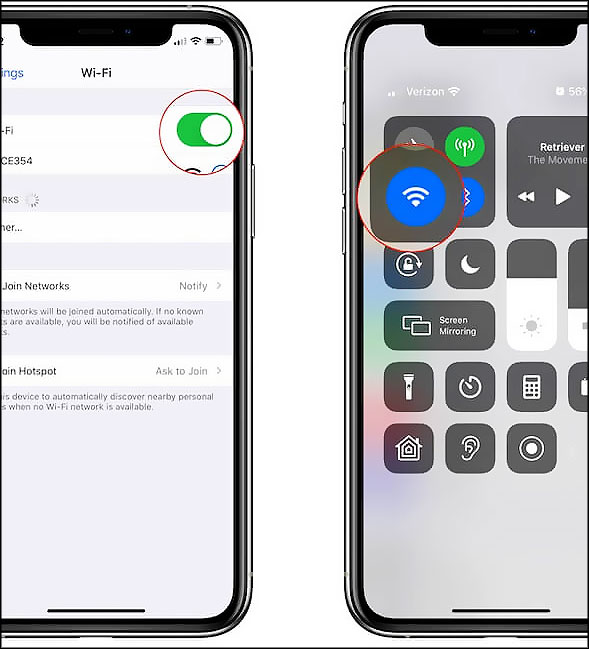
Lorsque votre iPhone ne se connecte pas au Wi-Fi, vous pouvez rapidement désactiver et réactiver le Wi-Fi.
Pensez-y comme si vous éteigniez et rallumiez votre iPhone : cela lui donne un nouveau départ et une seconde chance d’établir une connexion propre au Wi-Fi.
- Ouvrez l’application Réglages
- Cliquez sur Wi-Fi
- Cliquez ensuite sur le bouton situé à côté de Wi-Fi en haut du menu
- Attendez quelques secondes, puis réactivez le Wi-Fi
Désactivez votre VPN
Votre iPhone est équipé d’un VPN (réseau privé virtuel) ? Il est possible que ce soit la raison pour laquelle votre iPhone ne se connecte pas au Wi-Fi.
- Ouvrez Réglages
- Cliquez sur VPN
- Cliquez sur l’interrupteur à côté de Status pour désactiver votre VPN. Vous saurez qu’il est désactivé lorsqu’il sera indiqué Not Connected à côté de Status.
Si cela a réglé le problème pour vous, il peut y avoir un problème avec votre VPN.
Supprimez tous les réseaux Wi-Fi stockés sur votre iPhone
Ensuite, essayez de réinitialiser complètement la base de données des réseaux Wi-Fi de votre iPhone. Cela permet de résoudre le problème la plupart du temps, et élimine pratiquement toute possibilité qu’un problème logiciel sur votre iPhone soit à l’origine du problème.
- -> Allez dans Réglages
- -> Général
- -> Transfert ou Réinitialisation de l’iPhone
- -> Réinitialisation
- -> Choisissez Réinitialiser les paramètres réseau
Vous devrez vous reconnecter à tous vos réseaux Wi-Fi et entrer à nouveau leurs mots de passe, alors assurez-vous de connaître les plus importants avant de commencer.
Essayez de vous reconnecter à votre routeur sans fil après le redémarrage de votre iPhone. S’il ne se connecte toujours pas, il est temps de jeter un coup d’œil à votre routeur sans fil.
Problèmes avec votre routeur sans fil
Une raison courante pour laquelle les iPhones ne se connectent pas à un réseau Wi-Fi est un problème de relation entre votre iPhone et votre routeur sans fil.
Vous comprendrez comment résoudre le problème après en avoir appris un peu plus sur le fonctionnement du Wi-Fi sur votre iPhone.
Comment fonctionnent les réseaux Wi-Fi et en quoi cela vous concerne-t-il ?
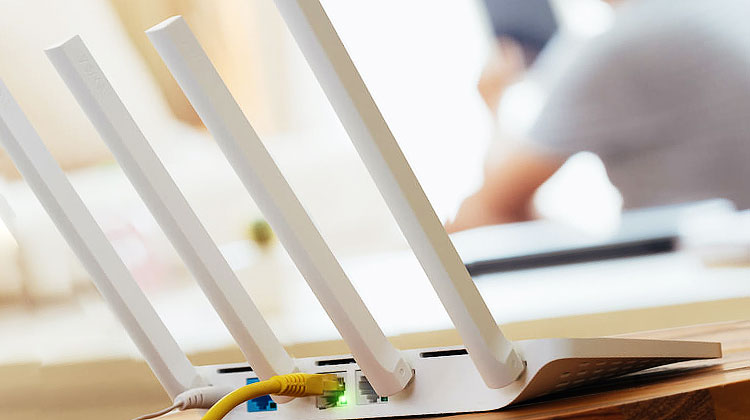
2 éléments sont impliqués lorsque votre iPhone se connecte au Wi-Fi : votre iPhone et votre routeur sans fil.
Votre routeur sans fil émet un signal avec le nom de votre réseau sans fil pour que tout le monde puisse le voir. Lorsque vous vous connectez au Wi-Fi, une relation se crée entre votre routeur sans fil et votre iPhone.
Votre routeur sans fil (ou routeur Wi-Fi) est comme le bureau de poste. Il est l’intermédiaire entre votre iPhone et internet, tout comme la poste est l’intermédiaire entre le flux de courrier entre votre domicile et le monde extérieur.
- Lorsque vous envoyez une lettre, la poste la livre à la bonne adresse.
- Lorsque vous recevez une lettre, la poste ne peut la distribuer que si elle connaît votre adresse.
- C’est exactement ce qui se passe avec votre iPhone.
Lorsque votre iPhone et d’autres appareils se connectent au Wi-Fi, votre routeur sans fil leur attribue à chacun une adresse distincte.
Tout ce qui se trouve sur internet a sa propre adresse. Votre ordinateur a lui aussi une adresse. Vous pouvez la découvrir en allant sur What Is My IP.
Quel est le rapport avec le fait que mon iPhone ne se connecte pas au Wi-Fi ?
La plupart du temps, votre iPhone ne se connecte pas au Wi-Fi parce que votre routeur sans fil ne lui attribue pas une adresse comme il le devrait.
Cela peut se produire pour différentes raisons, mais il suffit de comprendre que votre routeur sans fil refuse d’autoriser votre iPhone à se connecter parce qu’il ne sait pas quelle adresse lui attribuer.
La réinitialisation de votre routeur sans fil à ses paramètres d’usine par défaut réinitialise son « carnet d’adresses » , et c’est le moyen le plus simple et le plus efficace de régler le problème pour de bon.
Ne perdez pas votre temps à essayer de diagnostiquer d’obscurs problèmes de connectivité sans fil. Il suffit de rétablir les paramètres d’usine par défaut et de le configurer à nouveau.
La configuration d’un routeur sans fil ne prend que quelques minutes, mais le dépannage des problèmes de connectivité sans fil peut prendre des heures.
Comment réinitialiser mon routeur sans fil aux paramètres d’usine ?
S’il n’y avait qu’un seul moyen de le faire, je vous le dirais. Il existe un milliard de routeurs sans fil différents, alors je vais faire le contraire et vous montrer le moyen le plus simple de trouver comment réinitialiser votre routeur.
La plupart des routeurs possèdent un minuscule bouton de réinitialisation situé dans un trou à l’arrière ou en bas du routeur. Le moyen le plus simple de rétablir les paramètres d’usine est de laisser votre routeur branché et d’utiliser un stylo pour appuyer sur le bouton de réinitialisation à l’intérieur du trou pendant environ 15 secondes.
Votre routeur se comportera comme lorsque vous l’avez sorti de sa boîte pour la toute première fois.
C’est de cette façon que je réinitialiserais mon routeur, mais si vous ne savez pas comment configurer votre routeur sans fil à partir de zéro, assurez-vous d’avoir les instructions à portée de main.
Voici la meilleure façon de les trouver si vous avez jeté la boîte.
- Trouvez le numéro de modèle de votre routeur sans fil et notez-le. Il se trouve généralement sur le dessous ou le côté de votre routeur sans fil.
- Visitez le site Web d’assistance du fabricant et recherchez le numéro de votre modèle.
- Vous trouverez les instructions d’installation ou le guide d’utilisation téléchargeable sur le site Web d’assistance du fabricant.
Voici des liens vers quelques-uns des principaux sites :
Lorsque vous configurez à nouveau votre réseau sans fil
Lorsque vous configurez votre routeur sans fil, il est possible (mais pas nécessaire) d’utiliser le même nom et le même mot de passe que précédemment pour votre réseau sans fil.
Essayez de vous reconnecter au réseau avec votre iPhone. S’il se connecte, nous avons déterminé que le problème venait de votre routeur sans fil.
Une raison moins courante pour laquelle votre iPhone ne se connecte pas au Wi-Fi
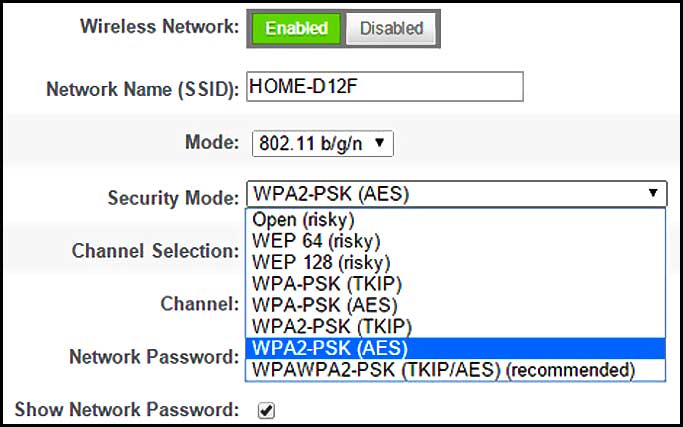
Si vous rencontrez toujours des problèmes, vérifiez les paramètres de sécurité de votre réseau sans fil.
Assurez-vous que le type de sécurité sans fil est défini sur WPA2 Personal avec un chiffrement AES, et non sur TKIP ou TKIP / AES. Ce n’est pas officiel, mais les appareils Apple semblent avoir des difficultés avec la sécurité TKIP.
Recherchez les paramètres de sécurité sans fil dans le manuel de votre routeur sans fil pour savoir comment modifier ce paramètre.
Diagnostiquer les problèmes matériels
Si vous avez réinitialisé les paramètres réseau de votre iPhone et qu’il ne se connecte à aucun réseau Wi-Fi, essayez de restaurer votre iPhone en mode de restauration avancée et de le restaurer à partir d’une sauvegarde. Si cela ne fonctionne pas, il y a de fortes chances que vous deviez réparer votre iPhone.
➔ Cliquez pour lire :
| 5 Astuces pour récupérer votre Mot de Passe Wi-Fi sur Android |
Éjecter et réinsérer votre carte SIM
La carte SIM permet de connecter votre iPhone au réseau sans fil de votre opérateur. Parfois, l’éjection de la carte SIM et sa réinsertion peuvent résoudre des problèmes de connectivité.
La carte SIM de votre iPhone se trouve dans un plateau situé sur le côté de votre iPhone. Après avoir réinséré votre carte SIM, essayez de vous connecter à internet.
Dernières étapes
Si votre iPhone ne se connecte toujours pas à internet après avoir suivi les étapes ci-dessus, vous devrez peut-être procéder à une réinitialisation plus profonde de votre iPhone.