Nous sommes tous passés par là : Vous ouvrez la boîte de votre tout nouveau téléphone, vous l’allumez, puis vous vous souvenez que vous devez transférer toutes vos données et applications depuis votre ancien téléphone.
Selon le type d’informations que vous préférez stocker localement (par opposition au cloud), le transfert de vos données peut sembler une tâche décourageante.
Ne vous inquiétez pas, notre guide pratique peut rendre l’ensemble du processus beaucoup moins pénible.
- Si vous souhaitez une touche plus personnelle et que vous configurez un nouvel iPhone, le plus simple est sans doute de vous rendre dans un Apple Store.
- Mais si ce n’est pas possible, ou si vous préférez la méthode du bricolage, nous avons ce qu’il vous faut.
- Que vous passiez à un nouveau téléphone Android, à un nouvel iPhone ou que vous changiez d’équipe, vous trouverez tout ce que vous devez savoir ci-dessous.
D’Android à Android
Le propriétaire d’Android, Google, a rendu beaucoup plus facile le transfert de données d’un ancien téléphone Android à un nouveau ces dernières années, au point qu’il n’y a plus grand-chose à faire.
Cela est vrai même si vous stockez beaucoup de musique et de données localement sur votre téléphone, bien que dans ce cas, le processus de transfert puisse prendre quelques minutes de plus.
De nombreux grands fabricants de téléphones Android proposent des outils de migration personnalisés sur leurs appareils
Samsung propose son application Smart Switch, qui aide les utilisateurs à migrer d’une autre marque vers un téléphone Samsung.
Elle fonctionne très bien et comprend même des outils permettant de passer d’un iPhone à un autre.
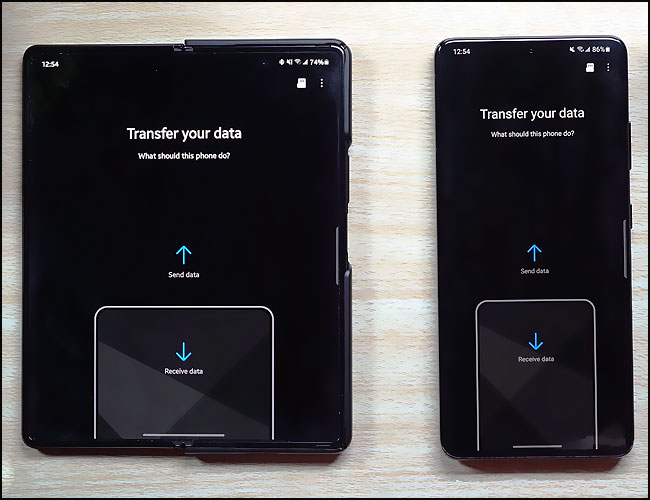
Vous souhaitez peut-être passer à un téléphone LG, auquel cas l’application LG Mobile Switch est probablement la meilleure solution. Cette application s’installe sur votre ancien téléphone Android et vous aide à passer à un nouvel appareil LG en transférant des données telles que :
- des photos
- de la musique
- des vidéos
- des journaux d’appels
- des messages, etc.
OnePlus a créé OnePlus Switch, qui est préinstallé sur certains appareils OnePlus et peut transférer des données similaires.
Dans la plupart des cas, le plus simple est de suivre les instructions à l’écran lors de la configuration initiale de votre nouveau téléphone
Vous pourrez probablement transférer des données directement depuis votre ancien appareil Android en le plaçant près du nouveau, ce qui vous évitera bien des étapes.
- Le transfert de données se fait généralement par WiFi
- dans certains cas vous pouvez le faire par câble
Au cours de ce processus, vous pourrez sélectionner les données que vous souhaitez transférer, et vous serez averti lorsque le processus de transfert sera terminé.
Le processus de transfert devrait inclure les données des applications, bien que cela puisse dépendre des applications elles-mêmes.
Lorsque vous utilisez un appareil Android, il est judicieux de sauvegarder votre téléphone sur le cloud
- Non seulement pour faciliter la restauration de vos données lors de l’achat d’un nouveau téléphone
- Mais aussi pour disposer de vos données en cas de perte ou de vol de votre téléphone
Si vous avez déjà sauvegardé vos données, vous pouvez les restaurer à partir du cloud pendant le processus d’installation en appuyant sur le bouton Can’t use old phone (Impossible d’utiliser l’ancien téléphone) lorsque vous êtes invité à transférer les données de votre ancien appareil.
Au cours de ce processus, vous devriez pouvoir transférer toutes sortes de données, y compris les applications et les comptes.
Si vous avez déjà configuré votre téléphone et que vous souhaitez restaurer les données, il est possible de le faire. Le chemin exact vers les bons paramètres dépend de votre fabricant.
➤ Sur un téléphone Samsung
- Vous pouvez le faire en allant dans Paramètres > Comptes et sauvegarde
- et en appuyant sur le bouton « Restaurer les données »
Si vous ne pouvez ou ne voulez pas transférer vos photos et vos fichiers locaux à l’aide des outils de transfert intégrés, il existe d’autres moyens de le faire.
Utiliser le stockage en nuage comme Google Drive et Google Photos
➤ Commençons par les fichiers.
- Pour sauvegarder des fichiers sur Google Drive, ouvrez l’application Google Drive
- Appuyez sur le bouton « + » en bas à droite de l’écran
- Appuyez ensuite sur le bouton « Télécharger »
- Naviguez jusqu’aux fichiers que vous voulez télécharger
- Sélectionnez-les et attendez que le téléchargement soit terminé
- Sur votre nouveau téléphone, vous pouvez alors afficher vos fichiers dans l’application Google Drive
➤ Les photos fonctionnent de manière très similaire
Dans la plupart des cas, vos photos sont déjà téléchargées automatiquement sur Google Photos, mais vous pouvez vérifier si elles le sont ou non :
- en ouvrant l’application Google Photos
- en cliquant sur « Autoriser » lorsqu’il vous est demandé si vous voulez laisser Photos accéder aux médias de votre téléphone
- ensuite appuyez sur votre photo de profil en haut à droite
- vérifiez que l’option Sauvegarde est activée
Si vous avez beaucoup de photos, vous devrez attendre que vos photos soient téléchargées sur le service de Google, après quoi vous pourrez les afficher et les télécharger sur votre nouvel appareil via l’application Google Photos.
D’iPhone à iPhone
Apple simplifie la mise à niveau vers un nouvel iPhone. Il existe deux façons de transférer vos données :
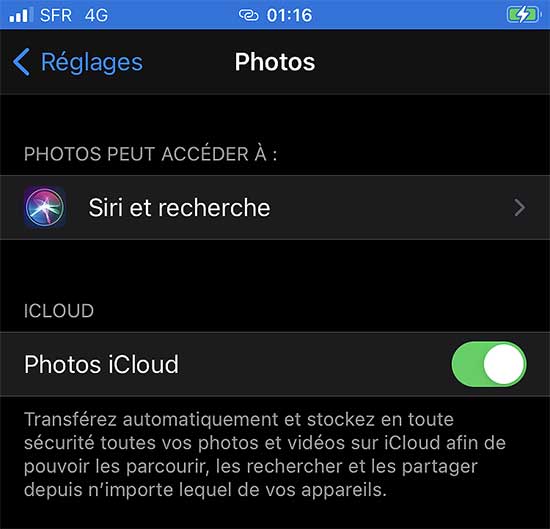
- par le biais d’une sauvegarde iCloud
- ou par un transfert direct depuis votre ancien téléphone lorsque vous configurez votre nouvel appareil
Tout d’abord, il y a iCloud
➤ Avant de commencer le processus de configuration de votre nouveau téléphone :
- Ouvrez l’application Réglages de votre ancien appareil
- Appuyez sur votre nom en haut du menu Réglages
- Puis sur votre téléphone dans la liste des appareils en bas de l’écran
- Vérifiez que la sauvegarde iCloud est activée
- Si elle n’était pas activée, attendez qu’elle soit sauvegardée, mais même si elle l’était, vous pouvez appuyer sur le bouton « Sauvegarder maintenant » pour vous assurer que vous restaurez à partir d’une sauvegarde récente.
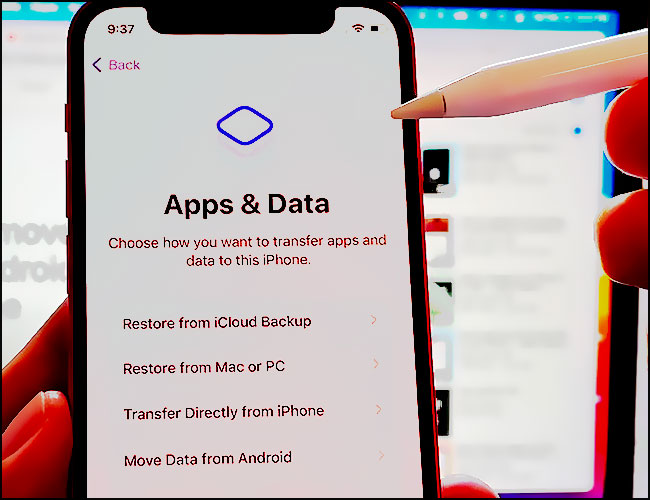
- Ensuite, commencez à configurer votre nouvel appareil et sélectionnez « Restaurer à partir de la sauvegarde iCloud » dans l’écran « Apps & Data«
➤ Si vous ne souhaitez pas utiliser iCloud
Vous pouvez transférer vos données directement de votre ancien appareil vers votre nouveau, à condition que votre ancien appareil utilise iOS 11 ou une version ultérieure.
- Pour ce faire, allumez votre nouvel appareil
- Placez-le près de votre ancien appareil
- Vous devriez recevoir une invite sur votre ancien appareil vous suggérant de configurer le nouvel iPhone
- Cliquez sur le bouton « Continuer » et suivez les instructions à l’écran
C’est vraiment un processus très simple.
D’Android à iPhone
Vous en avez assez d’Android et vous voulez passer à l’écosystème iPhone ? Apple le veut aussi, et pour faciliter le processus, elle a développé des outils assez intuitifs.
Le plus remarquable de ces outils est l’application Migrer vers iOS pour Android.
➤ Cette application vous permet de transférer toutes sortes de données vers votre iPhone
- notamment vos photos
- vos messages
- vos contacts
- vos signets de navigateur
- même les paramètres de votre compte Google
➤ Pour utiliser cet outil
- Cliquez sur le bouton « Déplacer les données d’Android » sur l’écran Apps & Data lors de la configuration du nouvel iPhone
- Ouvrez l’application Migrer vers iOS sur votre ancien téléphone Android
- Suivez les instructions à l’écran
- Vous devrez entrer un code qui vous sera donné, puis attendre que votre contenu soit transféré
Il est important de noter que si vous prévoyez d’utiliser principalement des applications Google, comme Gmail, Google Photos et Google Drive sur votre iPhone, seules certaines des fonctionnalités de l’outil Migrer vers iOS vous seront utiles.
Vous devrez choisir ce que vous souhaitez transférer en fonction de votre situation spécifique.
Il y a quelques éléments qui ne seront pas transférés de votre appareil Android vers votre iPhone. Vous devrez les transférer manuellement, et nous allons les passer en revue ci-dessous.
➤ Musique
Si vous utilisez un service de streaming musical, le transfert de votre musique sera facile : téléchargez l’application, qu’il s’agisse de Spotify, YouTube Music ou autre, et connectez-vous.
Si, en revanche, vous êtes de la vieille école et souhaitez transférer des fichiers musicaux stockés localement, vous devrez employer d’autres tactiques.
Le moyen le plus simple de transférer des fichiers musicaux locaux vers votre iPhone est de passer :
Les instructions spécifiques varient en fonction de votre ordinateur, mais l’essentiel est que :
- Vous connectiez votre appareil Android à votre ordinateur et que vous y transfériez directement la musique.
- Ensuite, importez ces fichiers dans l’application Musique de votre Mac ou dans iTunes sur votre PC.
- Connectez ensuite votre iPhone à l’ordinateur
- Sélectionnez-le dans iTunes ou Musique
- Choisissez de synchroniser vos fichiers musicaux
Là encore, les détails spécifiques varient en fonction de votre configuration.
➤ Apps
Les applications sont un peu plus difficiles.
Si vous utilisez l’application Migrer vers iOS sur Android, Apple devrait détecter la plupart des applications Android que vous utilisez et ajouter les équivalents iOS à votre liste de souhaits, que vous pouvez ensuite utiliser pour télécharger les applications.
Les données spécifiques aux applications varient cependant en fonction de l’application.
Certaines applications vous permettent de stocker vos données d’application dans le nuage, et vous pouvez accéder à ces données en vous connectant à un compte sur la version iOS de l’application.
Malheureusement, si vous avez acheté une application sur Google Play, vous devrez probablement la payer à nouveau sur l’App Store d’Apple.
Cela ne s’applique généralement qu’aux applications dont le téléchargement coûte de l’argent, et non aux applications qui font payer un abonnement par le biais d’achats in-app. Là encore, cela dépend de l’application.
D’iPhone à Android
Passer d’un iPhone à un appareil Android est la solution la plus difficile, mais là encore, il existe d’excellents outils pour vous aider dans votre démarche.
Cela dit, la façon dont vous transférez vos données dépend du téléphone Android que vous utilisez. Surprise, surprise.
Remarque : avant de transférer vos données vers votre nouveau téléphone Android, vous devez désactiver iMessage sur votre iPhone. Si vous ne savez pas comment procéder, passez directement à la suite de notre guide et suivez les instructions.
➤ Google propose des outils solides pour vous aider à passer d’un iPhone à un appareil Google Pixel
- Le processus consiste essentiellement à sélectionner l’option de copie des données et des applications de votre ancien téléphone
- Choisir de copier à partir d’un iPhone
- Brancher votre iPhone sur votre appareil Pixel à l’aide de l’adaptateur fourni
- Sélectionner les données que vous souhaitez transférer
- Vous recevrez une notification lorsque le transfert sera terminé.
➤ Vous passez à un appareil Galaxy ?
| L’outil Smart Switch de Samsung fonctionne également avec les appareils iOS, et peut même faire correspondre les applications iOS que vous avez avec des équivalents Android et vous aider à les télécharger.
Smart Switch est intégré aux téléphones Samsung, et vous pouvez l’utiliser en suivant les instructions à l’écran pour transférer vos données vers votre nouvel appareil lorsque vous le configurez. |
| LG Mobile Switch permet également de transférer des données depuis un iPhone. Cependant, vous ne pouvez le faire qu’au moyen d’un câble Lightning-to-USB-C, et non par WiFi.
Néanmoins, si vous passez d’un iPhone à un appareil LG, cet outil est probablement la meilleure solution, car il vous permet de transférer des SMS, des photos, l’historique des appels, etc. |
Clone Phone prend également en charge le transfert d’un iPhone vers un appareil OnePlus. Avec cet outil, vous devrez :
|
| Si le fabricant de votre téléphone ne dispose pas de son propre outil, alors l’outil Copy My Data est probablement la solution à adopter.
Comme pour le transfert d’Android à iOS, malheureusement, les données des applications ne seront pas transférées et vous devrez racheter des applications sur la nouvelle plateforme. |
Dans la plupart des cas, vous devrez rechercher manuellement les applications sur la nouvelle plateforme et les télécharger.
Désactiver iMessage
Avant de transférer vos données vers votre nouvel appareil Android, il est important de désactiver iMessage.
Cela permet à Apple de cesser d’acheminer les messages via le Web vers votre ancien appareil Android, et les messages seront envoyés par SMS à votre nouvel appareil Android.
➤ Pour désactiver iMessage sur votre ancien iPhone
- Allez dans Réglages
- puis dans « Messages »
- désactivez iMessage
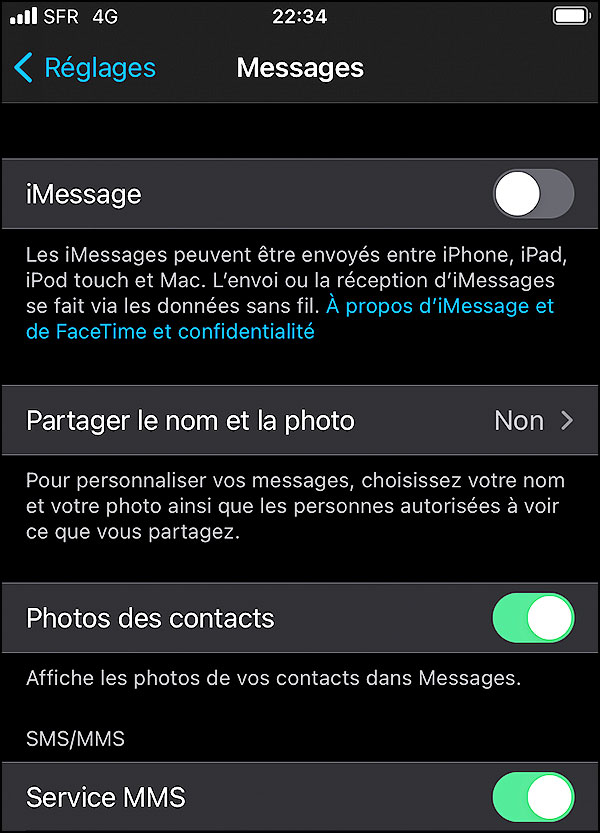
Il est également conseillé de désactiver FaceTime, en retournant au menu principal de Réglages, en appuyant sur FaceTime, et en désactivant le bouton à côté de FaceTime.
Courriel, contacts et calendriers
Vos e-mails, contacts et calendriers sont souvent synchronisés par le biais de votre compte e-mail.
En vous connectant à ce compte sur votre nouveau téléphone Android, vous devriez pouvoir le synchroniser avec votre appareil. Cependant, si les données ne sont pas synchronisées par e-mail, vous pouvez utiliser un outil tiers comme Copy My Data pour synchroniser ces informations de votre ancien iPhone à votre nouvel appareil Android.
➤ L’utilisation de Copy My Data est en fait assez simple
- Tout ce que vous avez à faire est de télécharger l’application sur votre iPhone et sur votre appareil Android
- Vous assurer qu’ils sont tous deux connectés au même compte
- Sélectionner les données à transférer
Copy My Data fonctionne également avec des fichiers tels que des photos et des vidéos, mais il existe des moyens plus efficaces de transférer des photos et des vidéos.
Photos et vidéos
Le moyen le plus simple de transférer des photos et des vidéos vers votre nouveau téléphone Android est de passer par Google Photos.
- Il vous suffit de télécharger Google Photos sur votre iPhone
- de vous y connecter
- de lui donner l’autorisation d’accéder à vos photos
- de le laisser se charger
Notez que pour utiliser Google Photos, vous devez disposer d’un espace de stockage suffisant dans votre compte Google, et que vous devrez peut-être payer pour cela, en fonction de la quantité de données que vous téléchargez.
En outre, si vous avez beaucoup de photos et de vidéos, le téléchargement prendra un certain temps.
Une fois le transfert effectué, vous pouvez ouvrir l’application Google Photos sur votre nouvel appareil et toutes vos photos et vidéos devraient s’y trouver.
Musique
Si vous utilisez un service d’abonnement musical, il vous suffit de télécharger l’application appropriée sur votre nouveau téléphone, de vous connecter à votre compte et vous devriez voir vos listes de lecture et votre musique.
C’est même vrai pour Apple Music, puisqu’il existe une application Apple Music pour Android.
Pour transférer des fichiers musicaux stockés localement de votre iPhone vers votre nouvel appareil Android, vous devez vous assurer que :
- Ces fichiers sont enregistrés dans iTunes ou dans l’application Musique de votre ordinateur
- les exporter
- brancher votre téléphone Android sur votre ordinateur
- faire glisser les fichiers vers votre nouvel appareil
- pour ce faire, utilisez l’application Android File Transfer
Sauvegarde d’Android sur PC et téléphone
Cela fait quelques mois que j’ai découvert l’application mobile et je constate que peu d’articles décrivent simplement ce que cette trousse à outils numérique est capable de faire.
Son but a pourtant clairement été défini par ses concepteurs : installée dans un smartphone, cette application téléphonique copie toutes ses données sur une interface simple que vous seul pouvez consulter.
Libre à vous, par la suite, de consulter les données depuis votre nouveau téléphone ou depuis votre ordinateur.
Comment copier les données d’un smartphone
s’installe dans le smartphone ciblé puis tourne en tâche de fond.
Silencieusement, elle envoie les données du smartphone au fur et à mesure qu’elles sont émises :
- Tchats sur les messageries et réseaux sociaux
- Position GPS du smartphone
- Textos émis et reçus
- Listing des pseudos avec leurs numéros de téléphone
- Enregistrement des frappes au clavier
- Historique internet
- Blocage des applications et formatage à distance en cas de vol
- Récupération des photos et des vidéos
- Traçage et copie des réseaux sociaux
C’est donc bien d’une fonction de copie intégrale que l’on parle.
Sauvegarder son smartphone est utile lorsqu’on tient à ses données confidentielles et qu’on sait combien le vol peut être courant.
La sauvegarde Android sur PC permet aussi de conserver ses données même en cas de changement d’Android ou d’un autre smartphone.
Comment transférer un repertoire d un telephone à un autre ?
Comment se déroule la copie des données ?
cette application agit en surcouche à la manière d’un tampon. La technologie de cette application agit dès que la frappe sur le clavier apparaît (voir le définition d’un keylogger sur untelephone.com).
Sans attendre que le message soit envoyé, cette application enregistre la frappe au clavier et vous délivre le contenu du message. Cet avantage unique le rend capable de vous délivrer l’intégralité des messages envoyés, aussi bien sur réseaux sociaux que sur textos et emails, même si ce texte a été effacé par la suite.
Le champ de la surveillance s’en trouve accru puisqu’il couvre l’ensemble des textes composés : des numéros de téléphone aux mots de passe.

La copie des données personnelles est-elle légale ?
Installée sur votre propre smartphone, cette application puissante demeure légale puisqu’elle agit comme une sauvegarde de vos données.
D’ailleurs, on constate que de nombreuses fonctions cachées sont dissimulées dans chacun de nos smartphones : voir les 10 codes qui permettent de les révéler.
Installée sur le smartphone d’un tiers, elle nécessite l’accord de la personne ciblée, ce qui ne vous empêche pas en cas de doute de vous faire assister d’un conseil juridique.
Une application de copie de données peut-elle aussi les détruire ?
cette application propose d’effacer le contenu du smartphone à distance, mais il le fait sous contrôle : cette fonction est surtout utile en cas de perte de téléphone portable.
Pour éviter que l’auteur n’utilise vos données confidentielles, cette application vous permet de le formater à distance par une commande disponible sur votre interface.
Mieux : cette application vous permet d’être plus précis et de ne choisir de désinstaller qu’une seule application ; par exemple une application qui vous semble potentiellement indésirable.
Existe-t-il d’autres moyens de copier les données d’un smartphone ?
Oui mais il s’agit de moyens matériels qui ne sont pas aussi complets que la solution logicielle.
- Par exemple, il existe des traceurs GPS qui ont l’apparence d’un navigateur et qui récupèrent les localisations du véhicule de la même manière que le ferait un smartphone.
- Autre solution : un lecteur de cartes SIM qui récupère les données d’une carte SIM. Il a l’apparence d’un petit lecteur de cartes, il faut y introduire la carte SIM pour lire les données. Il répondra à la question de savoir comment comment transférer un répertoire d’un telephone à un autre, mais le fera de manière peu pratique.