Savoir comment transférer l’historique de Whatsapp permet de pouvoir lire l’intégralité des messages et des conversations échangées sur la messagerie Whatsapp et d’en profiter sur un autre support, à l’écart de l’effervescence qui entoure un téléphone portable.
Cela peut aussi être utile si vous recevez un nouveau téléphone et que vous vous connectez simplement à votre compte WhatsApp. Dans ce cas-là, vos anciens messages ne seront pas automatiquement transférés.
Ce tutoriel explique comment transférer les discussions WhatsApp vers un nouvel appareil, afin que vous puissiez reprendre exactement là où vous en étiez.
1/ Sauvegarder et restaurer grâce à Google Drive
WhatsApp inclue des sauvegardes automatiques sur Google Drive, ce qui rend le processus de transfert de votre historique de chat WhatsApp encore plus facile qu’auparavant.
Il vous suffit de toucher le trio de points en haut à gauche de l’écran et d’aller dans Réglages > Discussions > Sauvegarde.
A partir de là, vous pouvez effectuer une sauvegarde manuelle ou la configurer pour qu’elle soit automatique aussi régulièrement que vous le souhaitez.
Lorsque WhatsApp est réinstallé, il vous invitera à récupérer vos tchats et vos fichiers multimédias depuis Google Drive.
Les tchats et les contacts apparaîtront instantanément dans l’application, tandis que les médias commenceront à se télécharger en arrière-plan.
- Ouvrez WhatsApp sur votre appareil Android
- Tapez sur l’icône Menu > Paramètres
- Tapez sur « Chats » dans la liste des paramètres
- Appuyez sur Sauvegarde par chat
- Appuyez sur « Compte » pour sélectionner ou ajouter votre compte Google Drive
- Cochez « Inclure les vidéos » si vous souhaitez les exporter également
- Appuyez sur « Sauvegarder » pour sauvegarder vos conversations et médias WhatsApp sur Google Drive
→ Voir aussi le fichier d’aide de Whatsapp pour sauvegarder sur Google Drive (site officiel)
2/ La sauvegarde manuelle des tchats et leur restauration
Si vous aimez faire les choses à l’ancienne, il est encore relativement facile de créer une sauvegarde et de la déplacer sur votre nouveau téléphone. Dans le même menu de sauvegarde, faîtes « sauvegarder maintenant » .
→ Pour les téléphones sauvegardant vers une carte SD externe
Si votre ancien téléphone Android et le nouveau utilisent tous les deux une carte SD externe pour la mémoire, il suffit de sauvegarder sur la carte SD, puis de l’enlever de votre ancien téléphone et de la mettre dans votre nouveau.
Ensuite, restaurez à partir de la carte SD vers le WhatsApp nouvellement installé sur votre nouveau téléphone.
→ Pour les téléphones sauvegardant vers leur mémoire interne
Pour les téléphones qui sauvegardent dans leur mémoire interne, comme la plupart des nouveaux appareils, connectez votre smartphone à votre PC via un câble USB, et naviguez vers la mémoire interne de l’appareil vers le dossier WhatsApp / Databases.
C’est ici que tous les fichiers de sauvegarde sont enregistrés avec une date. Ils ressembleront à quelque chose comme « msgstore-2019-05-14.db.crypt » .
- Copiez le fichier avec la date de création la plus récente sur votre PC dans un endroit facile à trouver (tel que votre bureau).
- Installez WhatsApp sur votre nouvel appareil mais ne démarrez pas l’application.
- Connectez votre nouvel appareil au PC via USB. Comme vous avez déjà téléchargé WhatsApp sur votre nouveau téléphone, le dossier WhatsApp / Databases devrait maintenant exister. Sinon, vous pouvez créer manuellement un nouveau dossier Databases dans le dossier WhatsApp.
- Copiez votre fichier de sauvegarde de conversation WhatsApp dans ce dossier.
- Démarrez maintenant WhatsApp sur votre nouveau téléphone et vérifiez votre numéro de téléphone. Vous devriez maintenant recevoir une notification qu’un message de sauvegarde a été trouvé. Il vous suffit de toucher Restaurer, et c’est terminé. Après quelques secondes, tous vos messages devraient apparaître sur votre nouvel appareil.
3/ Comment transférer des tchats WhatsApp d’un iPhone vers un Android
Les utilisateurs d’iPhone peuvent utiliser iCloud pour récupérer leurs anciens messages Android sur leur nouvel iPhone.
Icloud est la solution de sauvegarde en ligne proposée par Apple. Elle agit de la même manière que les utilisateurs d’Android avec Google Drive.
→ Voir à ce sujet l’aide officielle de Whatsapp : Comment restaurer vos historiques de discussion.
Si vous faites un grand changement et que vous passez d’un Android à un iPhone ou quelque chose de plus délicat, il n’y a pas un moyen facile de le faire. Deux autres méthodes pourront cependant vous être utiles :
1 → Comment enregistrer les tchats en direct live sur votre écran avec une application
Si vous souhaitez enregistrer tous les messages qui passent sur Whatsapp sur votre ordinateur, en direct live ou en différé, il va falloir que dans votre téléphone.
Avec cette application dedans, vous recevrez discrètement une copie de tous les messages tapés sur ce téléphone :
- les messages Whatsapp
- mais aussi les emails
- les autres réseaux sociaux
- les SMS
- et même les contacts et les appels téléphoniques
Une fois cette application installée, vous vous rendez sur votre interface de gestion en ligne, où vous avez accès à un tableau de bord avec tous les suivis qui ont été enregistrés.
Attention , cette application premium est payante.
2 → Projeter WhatsApp mobile sur un ordinateur (PC ou MAC)
Si vous n’avez pas l’application mobile, vous devrez la télécharger sur votre téléphone avant de configurer WhatsApp sur votre ordinateur.
Une fois que vous avez fait cela, visitez WhatsApp Web, ou téléchargez le programme de bureau depuis la page de téléchargement de WhatsApp.
Si vous utilisez la version bureau, sélectionnez le lien de téléchargement qui correspond au système d’exploitation de votre ordinateur (Windows ou Mac). Ensuite, pour lire les messages Whatsapp sur votre ordinateur, procédez comme suit :
- Ouvrez WhatsApp sur votre téléphone.
- Appuyez sur l’onglet Chats, puis appuyez sur les trois points verticaux pour ouvrir un menu déroulant.
- Sur votre ordinateur, allez sur le site WhatsApp Web.
- Tenez votre téléphone devant l’écran de l’ordinateur pour scanner le code QR affiché sur le site internet.
- Le client WhatsApp s’ouvrira et vous montrera tous les messages que vous avez déjà sur votre téléphone. Vous pouvez alors fermer WhatsApp sur votre téléphone et l’utiliser depuis votre ordinateur.
- Votre téléphone doit rester connecté à internet pendant que vous utilisez le client Web WhatsApp. L’application se synchronise directement avec votre appareil mobile, une connexion Wi-Fi est donc nécessaire pour éviter d’augmenter les frais de données.
Les versions Web et bureautique de WhatsApp vous permettent de parcourir votre disque dur à la recherche de photos, vidéos et documents que vous avez envoyés via l’interface de chat.
Si votre ordinateur dispose d’une webcam, vous pouvez y accéder pour prendre une photo que vous pourrez envoyer par chat. Sélectionnez le trombone dans le coin supérieur droit de la fenêtre de discussion pour afficher un menu déroulant.
→ Bon à savoir : si vous cherchez à « faire parler » une photographie et connaître sa date, son lieu de prise de vue et tous les renseignements qu’elle peut donner, pensez à lire notre article sur le décryptage des renseignements EXIF d’une photo.
Une autre fonctionnalité unique à WhatsApp Desktop est la messagerie vocale. Commencez un enregistrement en sélectionnant le microphone en bas à droite de l’interface.
Sélectionnez le trombone pour prendre une photo ou envoyer des fichiers et sélectionnez le microphone pour enregistrer un message vocal.
♦ Attention pour ceux qui souhaitent espionner Whatsapp à l’insu de la personne :
Avec les dernières mises à jour de Whatsapp, une bannière peut apparaître sur l’écran du téléphone de la victime pour l’informer qu’un autre appareil s’est connecté à son compte.
- La victime peut savoir qu’une connexion active à WhatsApp Web est en cours
- vérifier les paramètres de l’application
- et arrêter manuellement le partage sur l’ordinateur
♦ Les limites de WhatsApp Desktop et internet :
Quelques fonctionnalités WhatsApp disponibles sur téléphone ne sont pas disponibles sur votre ordinateur.
- Par exemple, vous n’avez pas la possibilité d’inviter des personnes de votre carnet d’adresses à rejoindre WhatsApp.
- Vous ne pouvez pas non plus partager votre position sur la carte.
4/ Transférer les messages WhatsApp d’un iPhone vers un autre iPhone
Le transfert des messages WhatsApp d’un iPhone vers un autre iPhone est très similaire à la méthode Android décrite ci-dessus, sauf que vous sauvegarderez sur iCloud plutôt que sur Google Drive.
♦ Etape 1 : Tout d’abord, assurez-vous que vous êtes connecté à iCloud sur votre iPhone, et que WhatsApp a les permissions d’utiliser iCloud :
- Ouvrez les Réglages iPhone
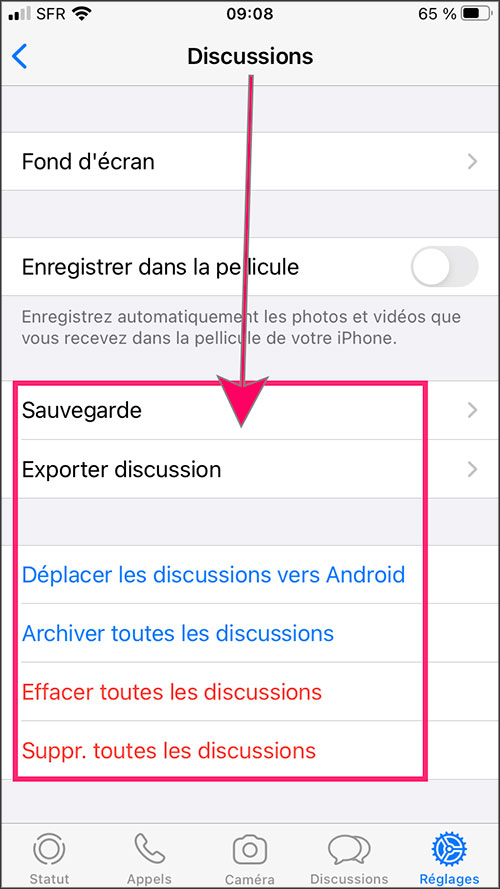
- Allez dans Discussions
- Examinez toutes les options de sauvegarde
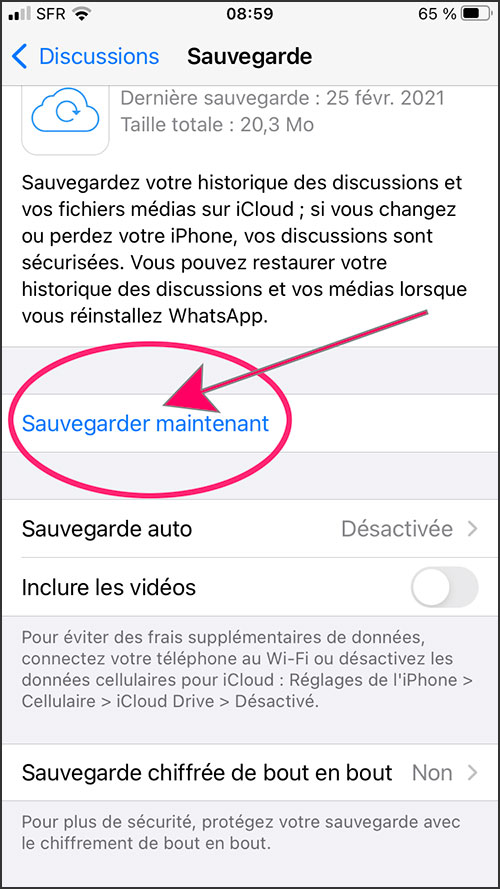
♦ Etape 2 : Vous êtes maintenant configurés pour sauvegarder les chats WhatsApp sur iCloud
- Ouvrez WhatsApp
- Tapez sur Réglages
- Tapez sur « Discussions » > « Sauvegarde »
- Activez « Inclure les vidéos » si vous voulez les inclure dans le transfert
- Tapez sur « Sauvegarder maintenant ».
♦ Étape 3 : Vos chats WhatsApp sont sauvegardés en toute sécurité dans votre iCloud. Il est maintenant temps de transférer les messages WhatsApp sur votre nouvel iPhone. Prenez votre nouvel iPhone et c’est parti :
- Assurez-vous que votre nouvel iPhone est connecté à iCloud et que WhatsApp a les permissions (comme ci-dessus).
- Installez WhatsApp, depuis l’App Store, sur votre nouvel iPhone.
- Ouvrez WhatsApp.
- Lisez les Conditions générales et appuyez sur « Accepter et continuer ».
- Vérifiez votre pays et votre numéro de téléphone lorsque vous y êtes invité.
- Tapez sur « Restaurer l’historique des chats » .
- Appuyez sur Suivant pour commencer à utiliser WhatsApp.
5/ Exporter les chats WhatsApp par email avec CopyTrans
Attention CopyTrans est une application payante. Cette techique permet d’envoyer des messages WhatsApp par email facilement, en générant un fichier TXT que vous pourrez transférer.
La limite, c’est que vous ne pouvez envoyer que 10 000 messages à la fois. Vous pourrez lire ces messages sur votre ordinateur, mais pas les transférer sur un autre téléphone.
→ Pour sauvegarder les conversations WhatsApp par email
- Ouvrez WhatsApp et naviguez jusqu’à la conversation que vous souhaitez envoyer par email.
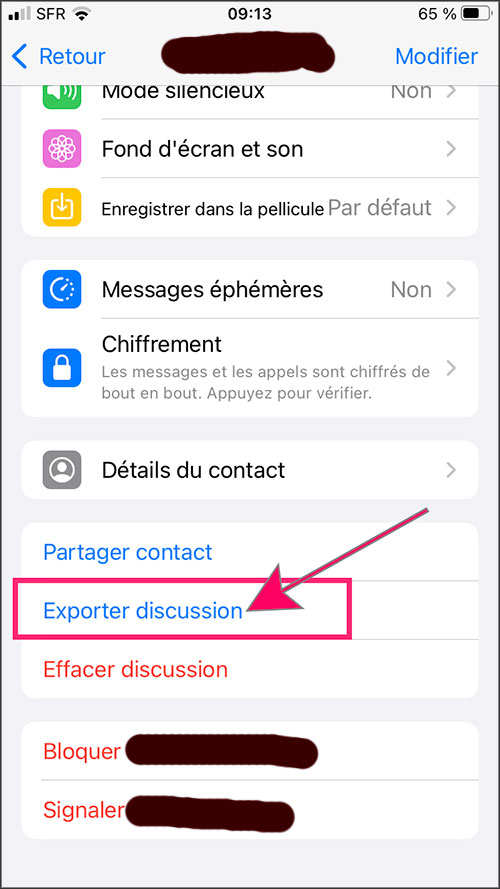
- Touchez ensuite le nom du contact en haut de l’écran.
- Tapez sur « Exporter Discussion » et choisissez d’inclure ou non les médias (par ex. photos ou vidéos jointes).
- Choisissez le partage par Email ou par un autre service.
- Un courriel sera envoyé contenant le texte de la conversation enregistrée dans un fichier TXT joint. Si vous avez choisi d’inclure les médias, toutes les photos/vidéos des conversations seront également incluses comme pièces jointes individuelles.
6/ Hacker WhatsApp avec la technique Mac Spoofing
Espionner les messages WhatsApp avec la technique du Mac Spoofing est possible mais difficile. Cela nécessite de bonnes connaissances en informatique et le téléphone de la victime.
La méthode est gratuite ; elle permet d’espionner les conversations WhatsApp sans que la victime en soit consciente. Lorsqu’elle est correctement appliquée, vous pouvez lire chaque conversation sur le téléphone portable de la victime, que ce soit Android ou iOS.
La mauvaise nouvelle, c’est que peu de gens réussissent à trouver le succès avec cette méthode en raison des variables. De mon côté, je peux donner les étapes exactes à suivre et être aussi clair que possible. Le résultat, malheureusement, ne sera pas une garantie.
→ Que fait le Mac Spoofing exactement ?
Chaque téléphone mobile accédant à internet possède un identifiant unique attribué par son fabricant, composé de différents chiffres et lettres. C’est ce qu’on appelle un MAC (Media Access Control).
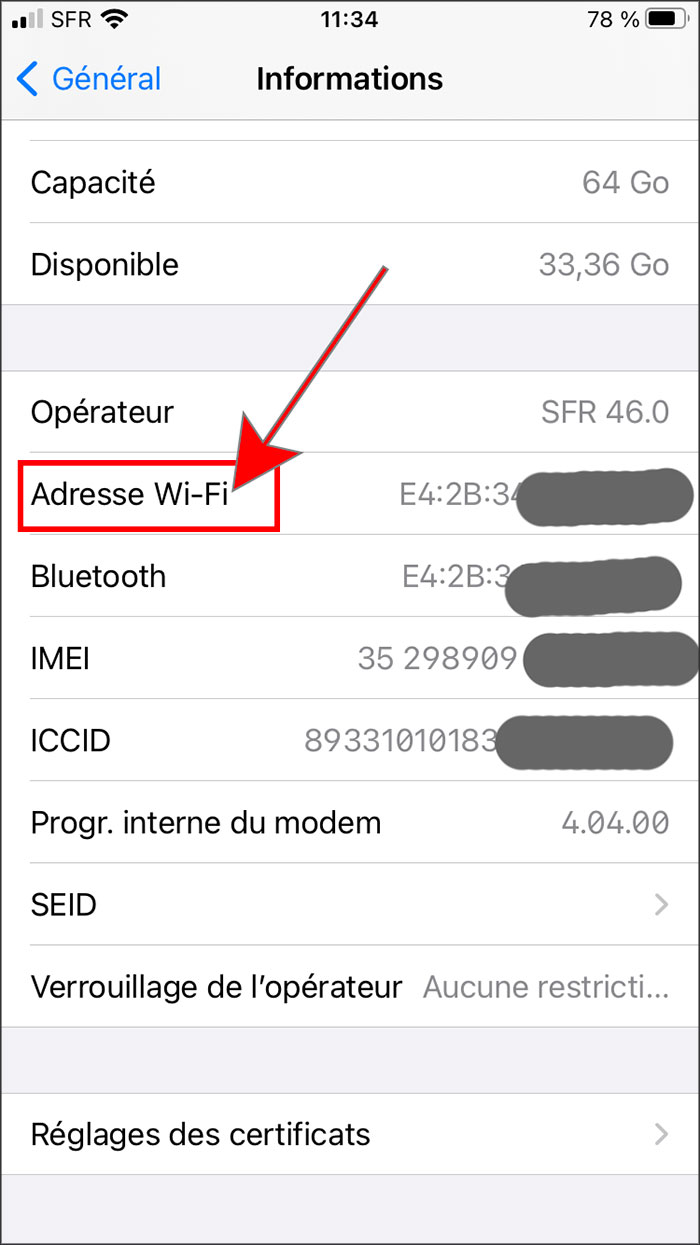
Chaque téléphone portable a un numéro différent des autres.
Une façon sournoise d’espionner WhatsApp est de créer un clone de cet identifiant sur votre téléphone, mais vous aurez besoin du même MAC que le téléphone de la victime pour contourner les barrières de sécurité. D’où le terme « MAC Spoofing » .
Une fois que vous avez identifié l’adresse MAC de l’appareil de la victime, vous remplacez le numéro MAC de votre téléphone par celui de la victime. Ensuite, vous désinstallez et réinstallez WhatsApp, cette fois sur votre propre téléphone !
Une fois que vous avez fait cela, vous avez un clone du compte WhatsApp que vous voulez espionner sur votre téléphone : Vous recevez tous les messages et médias que le téléphone de la victime fait !
→ Comment mettre cette technique en pratique
Voyons quelles sont les principales étapes pour mettre en œuvre cet espionnage. Il y a deux choses que vous devez avoir à portée de main :
♦ Le téléphone portable de la victime (environ deux minutes)
À ce stade, la première étape consiste à récupérer l’adresse MAC de la victime et la noter. Le code que vous recherchez a une structure similaire à celle-ci 08 : C3 : 92 : F4 : 38 : SO
Il y a deux façons d’obtenir cette adresse MAC : Prenez le téléphone de la cible et allez dans Paramètres / Général / À propos / Wi-Fi MAC.
♦ Adresse MAC Wifi sur un Android
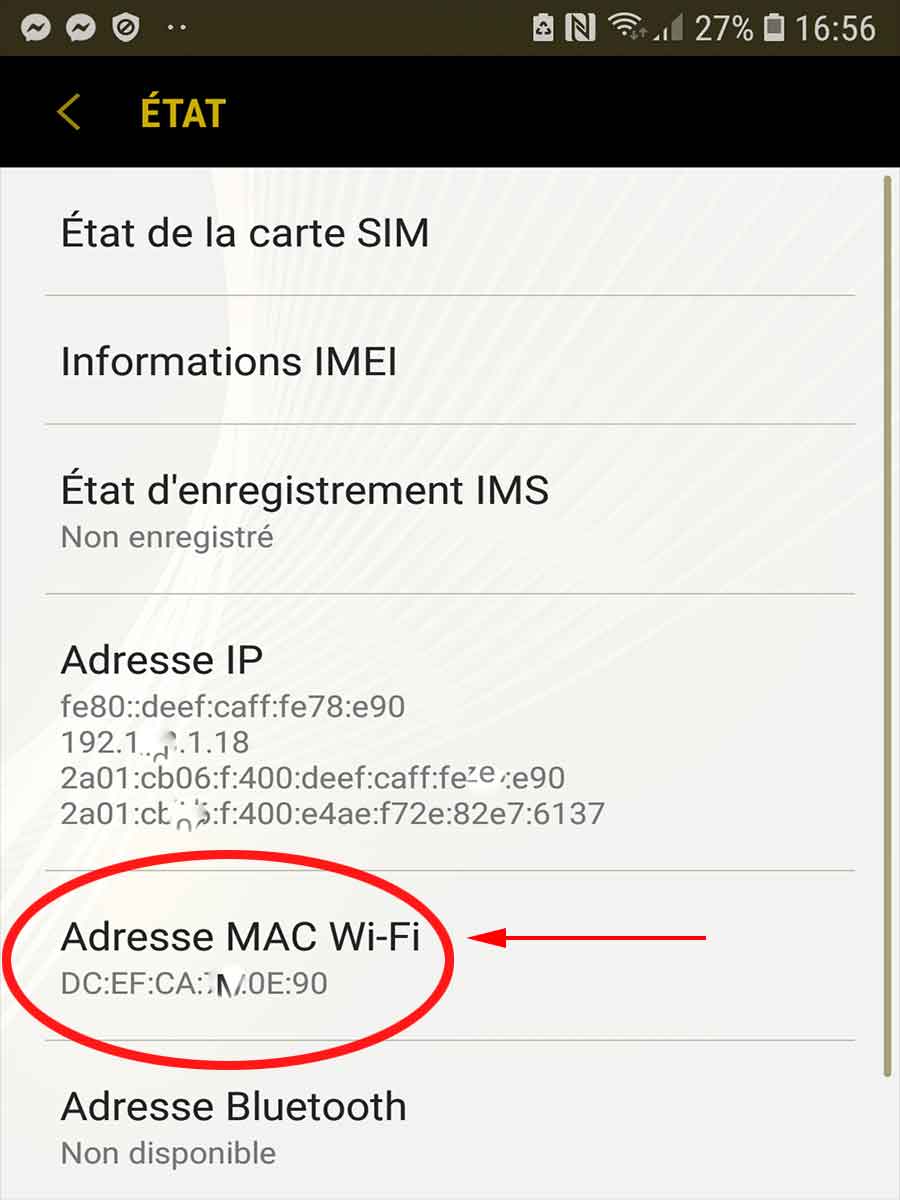
Vous pouvez aussi le faire depuis votre ordinateur PC ou Mac, à la condition que les deux téléphones soient connectés sur le même réseau Wi-Fi.
Si c’est le cas, cliquez dans Windows sur l’icône de l’ordinateur pour les connexions (en bas à droite à côté de la date).
- Cliquez sur Open Network and Sharing Center.
- Cliquez sur Modifier les paramètres de l’adaptateur.
- Cliquez ensuite avec le bouton droit de la souris sur l’icône de la carte réseau qui vous intéresse.
- Allez dans Statut.
- Cliquez sur Détails. L’adresse MAC correspond au code à côté de l’adresse physique.
Sur Mac, allez dans Préférences système / Réseau / Avancé / Matériel. L’adresse MAC que vous recherchez est la première information disponible dans la fenêtre.
♦ Maintenant, vous devez suivre ces étapes
- Désinstallez WhatsApp sur votre appareil mobile.
- Changez votre adresse MAC avec celle de la personne que vous souhaitez espionner. Pour cela, aidez-vous des applications WifiSpoof sur iPhone ou BusyBox sur Android.
- Réinstallez WhatsApp sur votre téléphone en prenant soin d’entrer le numéro de téléphone de la victime.
- Demandez que le code d’activation soit envoyé par SMS, mais n’oubliez pas qu’il sera également envoyé sur le téléphone de la victime. Notez le code et effacez le message.
- Réinitialisez l’adresse MAC d’origine sur votre téléphone.
- Si cela a été fait correctement, vous devriez obtenir tous les messages, photos et vidéos de la personne que vous espionnez.
♦ Remarque
Les applications qui changent d’adresse Mac nécessitent que votre iPhone soit jailbreaké ou que votre Android soit rooté.
Vous pouvez vous référer à cet article où nous évoquions les différentes techniques d’espionnage de Whatsapp.
7/ Comment espionner les messages Whatsapp de manière invisible avec une appli ?
♦ L’installation :
Installer soit (iPhone et Android) soit (Android seulement) sur l’appareil ciblé (applications premium).
- Une fois que vous avez reçu vos identifiants de connexion, connectez-vous à votre compte en ligne en utilisant n’importe quel navigateur Web.
- Pour l’installation, vous devez avoir le périphérique cible sur vous et activer les sources inconnues. Cliquez sur « Paramètres » et trouvez l’onglet « Verrouiller l’écran et la sécurité » .
- Activez ensuite l’option « Sources inconnues » , puis cliquez sur « OK » .
- Téléchargez l’application et installez là.
- Entrez le code de licence que vous avez reçu dans l’email quand on vous a demandé d’activer l’application.
- Pensez à effacez le navigateur et l’historique des téléchargements pour rester discret.
♦ Pour iPhone et iPad :
Vous devrez jailbreaker l’iPhone cible avant d’installer l’application.
Le jailbreak est une pratique courante. Vous trouverez facilement des instructions sur internet.
♦ L’affichage des données surveillées via le panneau de configuration.
Une fois l’installation sur le téléphone ou la tablette cible terminée, vous pouvez commencer à visualiser les données surveillées.
- Pour ce faire, il vous suffit de vous connecter au portail de votre compte. Vous pouvez toujours y accéder en ligne à l’aide de n’importe quel navigateur internet, où que vous soyez.
- L’application vous donne accès à tous les détails que vous pouvez imaginer. Une fois installée sur l’appareil de votre cible, elle capturera chaque action et la stockera sur votre portail personnel. Vous aurez un accès privé à ces détails simplement en vous connectant.
- Vous n’aurez pas besoin de vérifier le smartphone de votre cible. Même si l’usager supprime des conversations, il sera trop tard : elles seront déjà téléchargées sur votre compte.
- Vous aurez tous les chats, y compris les chats de groupe, ainsi que la date et l’heure.
- Vous ne savez pas qui est un contact en particulier ? Vous aurez accès au numéro exact du contact, sans parler de sa photo du profil et de son nom dans le carnet d’adresses. Même si vous n’êtes pas sûr à 100% de qui il s’agit, ces détails vous donneront quelques indications sur l’interlocuteur.
♦ Ce genre de tracker WhatsApp capture également les fichiers multimédia.
Tout émoticône ou autocollant utilisé sera capturé, sans parler des photos et vidéos partagées.
Même les messages audio seront instantanément téléchargés. Jetez un coup d’œil aux caractéristiques des offres de ces 2 applications :
- Traceur GPS
- SMS
- Enregistreur de frappe
- Wi-Fi
- Journaux d’appels
- Historique Web
- Photos, vidéos
- Suivi des appels