

AirDrop ne s’affiche pas sur votre iPhone ou votre Mac ? Cette fonction de partage reste l’outil le plus pratique de l’écosystème Apple. Voici comment l’activer, l’utiliser et résoudre les pannes courantes.
Différence avec un envoi classique sur Mac : vous ne choisissez pas le dossier de destination. Le fichier atterrit dans l’application correspondante. Une photo va dans Photos, un contact dans Contacts.
Vérifiez d’abord que votre iPhone est prêt à recevoir. Photos, vidéos, mémos vocaux, cartes : tout ce qui passe par la feuille de partage peut voyager via AirDrop.
Vous voulez envoyer rapidement une photo, une vidéo, un contact ou même votre position à un autre iPhone, iPad ou Mac ? AirDrop reste la solution la plus simple dans l’écosystème Apple.
Le principe est plutôt malin. Il combine Bluetooth pour détecter les appareils autour de vous et Wi-Fi pour transférer les données à pleine vitesse. Résultat : c’est rapide, ça consomme peu et ça marche vraiment bien… tant que tout est bien configuré.
AirDrop sur iPhone et iPad
AirDrop équipe tous les smartphones Apple depuis l’iPhone 5, les tablettes depuis l’iPad de quatrième génération, les iPad mini et les iPod Touch du même millésime.
Pour que tout fonctionne, surtout en mode « Contacts uniquement », connectez iCloud sur les deux appareils. Apple vérifie les comptes sans partager votre carnet d’adresses.
Si vous arrivez d’Android, l’application Move to iOS transfère contacts, messages et photos. Une fois tout synchronisé sur iCloud, AirDrop fonctionne.
Comment activer AirDrop sur iPhone ou iPad
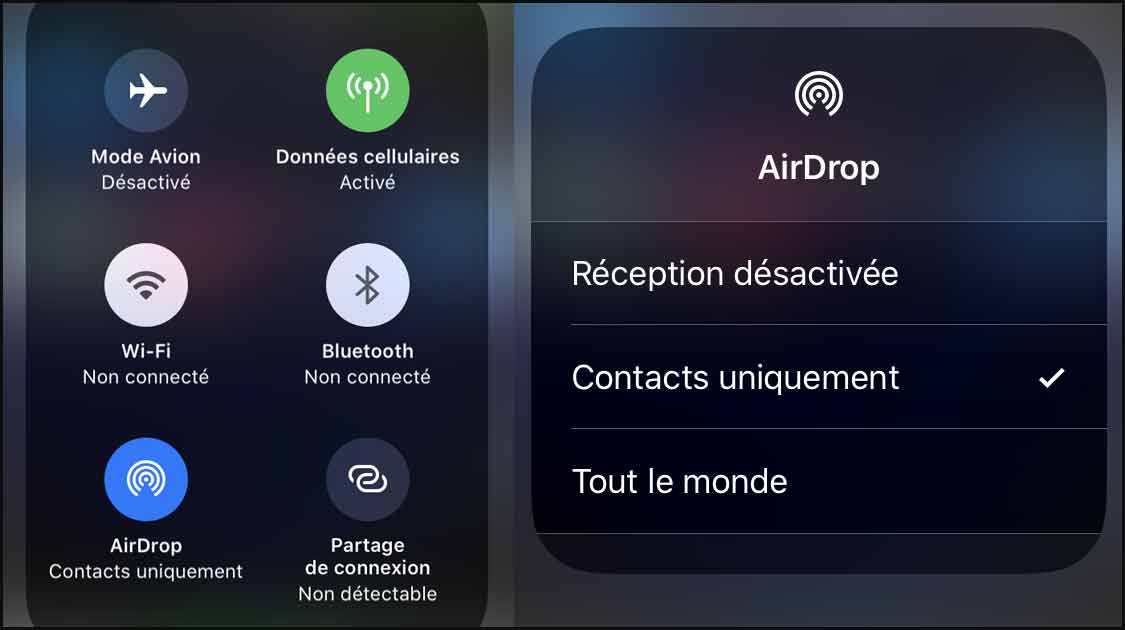
Deux possibilités : Contacts uniquement ou Tout le monde.
- Contacts uniquement exige que les 2 personnes soient connectées à iCloud et présentes dans les contacts de l’autre. Plus sécurisé, plus contraignant.
- Tout le monde est plus permissif. Elle ouvre la porte aux blagues douteuses d’inconnus à proximité.
Mode d’emploi rapide
- Ouvrez le centre de contrôle en glissant le doigt depuis le bas de l’écran.
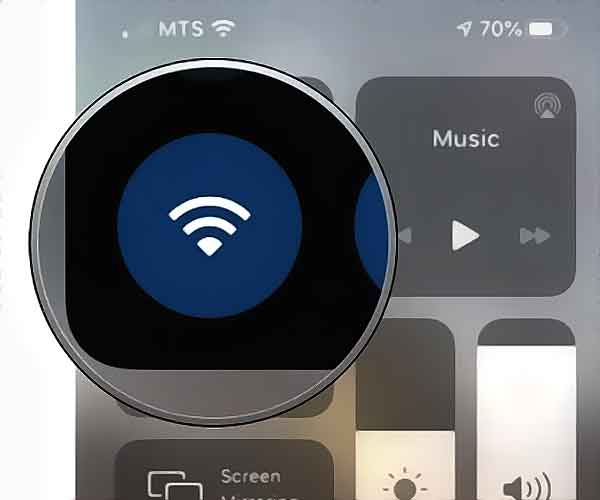
- Appuyez longuement sur l’icône Wi-Fi. Tapez sur AirDrop.
- Choisissez Contacts uniquement ou Tout le monde.
- Activer AirDrop en une seconde
- Choisir qui peut vous envoyer des fichiers.
AirDrop sur iPhone X, XS et XR
- Glissez le doigt depuis le coin inférieur droit vers le haut pour ouvrir le centre de contrôle.
- Appuyez longuement sur le bouton Wi-Fi. Choisissez AirDrop puis l’option qui vous convient.
Envoyer un fichier depuis un iPhone ou un iPad
Presque toutes les applications Apple proposent le partage.
- Ouvrez le fichier à transmettre.
- Appuyez sur le bouton Partager en bas à gauche ou à droite selon l’application.
- Sélectionnez le nom ou la photo de la personne dans la liste AirDrop.
Avec Contacts uniquement, Apple vérifie que les deux identifiants iCloud correspondent. Rien n’est partagé publiquement. En mode Tout le monde, vous pouvez refuser un envoi suspect.
Une fois reçu, le fichier s’ouvre dans l’application prévue. Vos photos atterrissent directement dans l’album.
Bloquer complètement AirDrop avec Temps d’écran
Pour verrouiller la fonctionnalité, par exemple sur l’iPhone d’un enfant, utilisez les restrictions.
- Allez dans Réglages. Descendez jusqu’à Temps d’écran et activez-le.
- Choisissez « Ceci est mon iPhone » ou celui de votre enfant.
- Allez dans Contenu et restrictions de la vie privée puis Limites d’apps.
- Désactivez l’interrupteur AirDrop. Quand il est gris, c’est mort.
Pour le réactiver, refaites le chemin inverse.
Un VPN, c'est un tunnel chiffré entre votre appareil et internet : votre fournisseur d'accès ne voit plus ce que vous faites, et votre adresse IP réelle reste masquée.
Concrètement, ça sert à deux choses : protéger votre vie privée, et contourner les blocages géographiques (catalogues étrangers, sites inaccessibles depuis la France). Les 2 services ci-dessous sont ceux que j'utilise et recommande, selon ce que vous cherchez.
| NordVPN | ProtonVPN | |
|---|---|---|
| Idéal pour | Streaming et débit | Vie privée et open source |
| Open source | Non | Oui |
| Offre gratuite | Essai 30 jours | Oui |
- Vous voulez surtout débloquer des catalogues étrangers et garder du débit ? Partez sur NordVPN.
- La transparence du code et une version gratuite sans carte bancaire comptent plus pour vous ? ProtonVPN est le bon choix.
Les deux offrent une garantie satisfait ou remboursé de 30 jours.
- Accéder au menu Temps d’écran
- Activer les restrictions
- Désactiver AirDrop définitivement.
N’oubliez pas non plus le mode économie d’énergie. Quand il est actif, AirDrop est souvent limité. Débranchez-le dans Réglages > Batterie.
Et vérifiez que l’écran n’est pas verrouillé, sinon l’appareil n’apparaît pas. Pour être détectable, votre iPhone doit au minimum avoir l’écran allumé, même s’il est verrouillé. Si ça ne suffit pas, déverrouillez-le.
Mise à jour juillet 2026 : les étapes de dépannage Bluetooth et Wi-Fi restent valables sur les dernières versions d’iOS et macOS. Source : macplace.fr
AirDrop sur Mac
Sur Mac aussi, la connexion iCloud est obligatoire pour le mode Contacts uniquement. Le système vérifie simplement les comptes sans exposer vos carnets d’adresses. Réponse courte : sur Mac, ouvrez le Finder → menu Aller → AirDrop (ou raccourci ⇧+⌘+R).
Activez le Wi-Fi et le Bluetooth. En bas de la fenêtre AirDrop, choisissez « Permettez-moi d’être découvert par ».
→ À lire aussi sur notre blog : Steam Machine, le PC de salon qui ne prend toujours pas
Ceux qui migrent depuis Android peuvent utiliser Move to iOS pour rapatrier contacts et photos, puis profiter d’AirDrop une fois le Mac synchronisé.
Activer ou désactiver AirDrop sur Mac
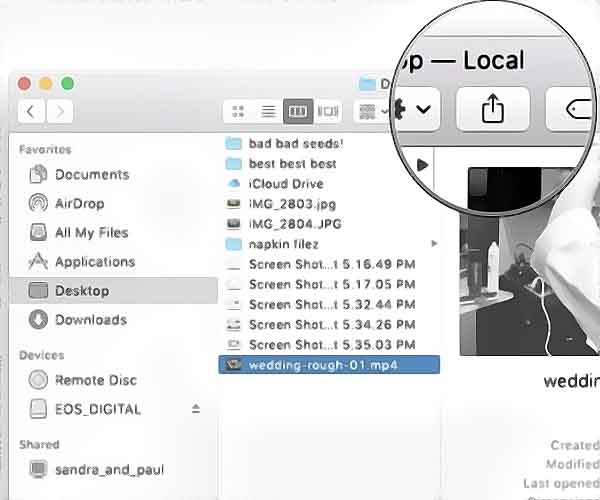
- Ouvrez une fenêtre Finder. Cliquez sur AirDrop dans la barre latérale gauche.
- Choisissez Off, Contacts seulement ou. Tout le monde selon vos besoins.
Partager avec le glisser-déposer
C’est la méthode la plus rapide.
- Ouvrez le Finder. Sélectionnez vos fichiers.
- Glissez-les sur l’icône AirDrop dans la barre latérale.
- Une fenêtre s’ouvre, déposez-les sur la personne concernée.
Via le clic droit
- Sélectionnez le fichier dans le Finder. Faites un clic droit puis Partager.
- Choisissez AirDrop dans le menu qui apparaît.
- Cliquez sur la photo du destinataire.
Avec la feuille de partage
- Cliquez sur le bouton Partager en haut à droite.
- Sélectionnez AirDrop. Choisissez votre destinataire.
Dépanner AirDrop qui ne marche pas sur Mac
Quand les gens n’apparaissent pas, commencez par les basiques.
- Désactivez puis réactivez Bluetooth et Wi-Fi.
- Désactivez Instant Hotspot. Passez en mode. Tout le monde pour tester.
- Redémarrez votre appareil. Vérifiez que le pare-feu n’est pas trop restrictif.
- Désactivez le VPN.
Le coupable le plus discret reste le pare-feu. Si vous avez bloqué toutes les connexions entrantes, AirDrop ne peut rien faire. Allez décocher cette option dans les réglages réseau.
Vous savez déjà lequel vous correspond ? Accès direct :
Le VPN aussi pose problème. Coupez-le le temps du transfert, pas besoin de le désinstaller.
Vérifiez que le Point d’accès personnel de votre iPhone n’est pas activé. Même en arrière-plan, il peut bloquer AirDrop. Si AirDrop ne fonctionne pas même après cela, c’est peut-être parce que votre téléphone est endormi et que des apps comme Bluetooth et Wi-Fi ne peuvent pas bien fonctionner.
Sur les Mac plus anciens (Mojave et avant), passez par le menu Aller > AirDrop dans le Finder. Et gardez Bluetooth et Wi-Fi allumés sur les deux machines.
Questions fréquentes
Pourquoi AirDrop échoue entre deux appareils pourtant connectés au même iCloud ?
Parce qu’AirDrop ne dépend pas uniquement du Bluetooth et du Wi-Fi : il s’appuie sur votre identifiant Apple et les services Continuité. Si Handoff est désactivé, si les deux appareils ne partagent pas le même compte iCloud, ou si l’option « Autoriser les transferts » est réglée sur « Contacts uniquement » alors que le destinataire n’est pas dans vos contacts, le transfert échoue silencieusement. Vérifiez ces 3 points avant de blâmer le matériel.
La réalité des forums
Il y a pourtant des cas où AirDrop fonctionne suffisamment bien pour devenir une habitude. Un utilisateur explique que la fonction « envoyer cet onglet vers l’iPhone » est devenue sa killer feature, au point de concurrencer la synchronisation des onglets par iCloud. Dans ce scénario précis, l’envoi d’une page d’un Mac vers un iPhone se fait sans friction, et c’est souvent ce petit confort qui retient les utilisateurs dans l’écosystème.
Enfin, si vous venez d’Android, vous savez que le transfert de fichiers vers un PC n’a pas toujours été simple. Les solutions tierces exigeaient des réglages supplémentaires, et l’outil de base se montrait capricieux, avec des échecs aléatoires en plein transfert. Sur certains téléphones, il fallait même activer le mode de transfert via une manipulation cachée (tapoter 7 fois sur le numéro de modèle dans les réglages). Vu sous cet angle, AirDrop reste une réponse élégante, à condition qu’il fonctionne du premier coup.
Et si AirDrop ne suffit pas ?
Quand vous devez aller au-delà de l’écosystème Apple, certaines alternatives font le job.
Instashare reste une valeur sûre si vous avez besoin de compatibilité Windows, même si elle est payante. Messages peut aussi dépanner pour les petits fichiers une fois que tout est synchronisé sur iCloud.
Logiciels alternatifs à AirDrop
Instashare : Cette application fonctionne sur Mac, iPhone et Windows. Pratique quand AirDrop refuse de coopérer avec un PC, mais il faut passer à la caisse.
Messages : Peu de gens le savent, mais vous pouvez envoyer presque n’importe quel fichier via Messages, même entre Mac et iPhone. Ça devient un outil de transfert.
SHAREit :
Populaire sur Android elle crée un hotspot Wi-Fi invisible pour transférer des fichiers à grande vitesse même entre systèmes différents.
Envoyer des fichiers entre Mac et iOS via Messages
- Glissez le fichier dans une conversation Messages sur votre Mac.
- Cliquez sur envoyer. La personne le reçoit comme n’importe quel autre fichier sur iPhone.
- Elle peut alors l’ouvrir directement, qu’il s’agisse d’une vidéo, d’une image ou d’un document.
| Méthode de transfert | Idéal pour… | Prérequis techniques | Avantages majeurs | Limites à connaître |
|---|---|---|---|---|
| AirDrop | Transferts rapides en proximité (photos, vidéos lourdes). | Bluetooth + Wi-Fi activés. ICloud nécessaire uniquement pour le mode « Contacts uniquement ». | Vitesse élevée, pas de compression d’image, sécurisé par chiffrement. | Portée limitée (~10m), incompatible avec Windows/Android nativement. |
| iCloud Drive / Photos | Synchronisation automatique et accès multi-appareils. | Compte iCloud actif et espace de stockage disponible. | Accessible partout (Mac, iPhone, Web), historique conservé. | Dépend de la vitesse de connexion Internet, limite de stockage gratuit (5 Go). |
| Messages (iMessage) | Envoi rapide de documents légers ou de liens. | Connexion Internet (Wi-Fi ou 4G/5G). | Fonctionne même à distance, historique de conversation conservé. | Compression possible des médias, moins efficace pour les fichiers très lourds. |
| Câble USB-C / Lightning | Transferts de masse ou sauvegardes locales. | Câble compatible et confiance établie entre les appareils. | Débit maximal, pas besoin de réseau, très fiable. | Moins pratique au quotidien, nécessite un accessoire physique. |
Notre guide complet pour transformer votre iPhone en lampe torche
Pourquoi AirDrop ne détecte-t-il pas mon iPhone sur Mac ?
Vérifiez d’abord que le Wi-Fi et le Bluetooth sont actifs sur les deux appareils. Désactivez temporairement tout VPN ou point d’accès personnel, puis redémarrez les radios sans fil. Si le problème persiste, testez la désactivation du pare-feu ou la réinitialisation des préférences Bluetooth.
UNTL
Quand la technique vous oblige à redevenir humble

J’ai passé des années à bidouiller des réglages WordPress, des scripts Python, des automatisations qui tournent toutes seules. Et pourtant, il m’arrive encore de chercher une option pendant 10 minutes dans les réglages iCloud, comme si je découvrais l’interface pour la première fois.
C’est ça, la réalité du blogueur tech : vous écrivez des articles pour expliquer aux autres ce que vous venez vous-même de passer une heure à comprendre. Le savoir ne se possède pas, il se rafraîchit en permanence.
La vraie compétence technique, ce n’est pas de tout savoir, c’est d’accepter de chercher encore.
Article utile ? Dites-le à Google. Ajoutez ce blog à vos sources préférées : un clic, et vous le retrouverez dans vos recherches (et l’AI Mode) au lieu du contenu recyclé par des robots. C’est votre façon de reprendre le contrôle sur ce que vous lisez.
Et si vous avez aimé, partagez (c’est le meilleur coup de pouce pour un blog indépendant qui publie sans algorithme ni sponsor déguisé).
Un clic, gratuit. Nécessite d’être connecté à votre compte Google.
ça me rappelle quand j’étais à la fac, on devait s’échanger des exposés en cours et y’avait toujours un pote qui galérait à passer un fichier d’un appareil à l’autre… On finissait par tout mettre sur une clé USB pourrie qui traînait dans un sac. Franchement à l’époque on aurait rêvé d’un truc comme ça, sans câble, sans se prendre la tête. J’ai mis des années avant de me lancer, j’avais peur que ça marche pas entre mes appareils. Finalement c’est bien pratique, mais faut avouer que la première fois on se demande toujours si ça va passer ou pas.
Génial !!! Enfin un truc clair sur le sujet, merci ?
c’est quoi la différence avec le bluetooth en fait ? Je comprends pas trop quand on utilise l’un ou l’autre